1、打开需要插入页眉页脚的Word文档

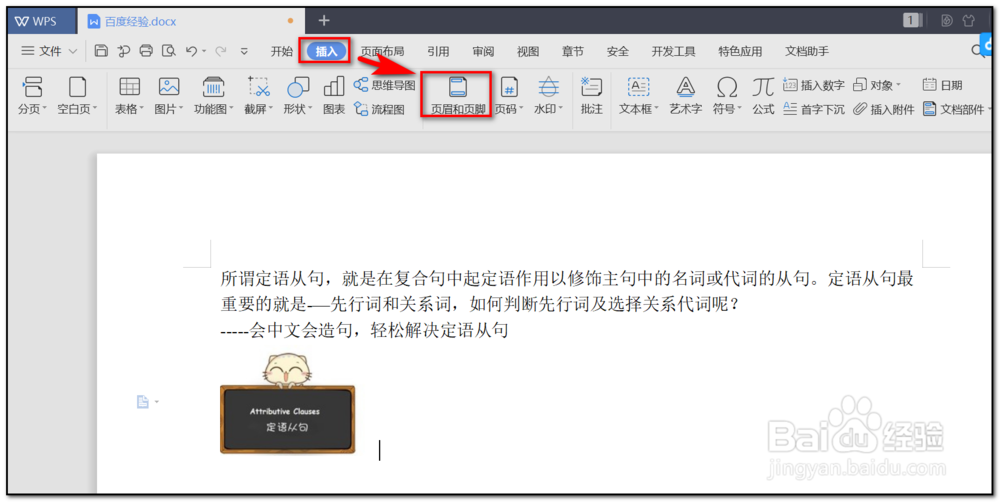
2、在此界面点击“插入--页眉页脚”
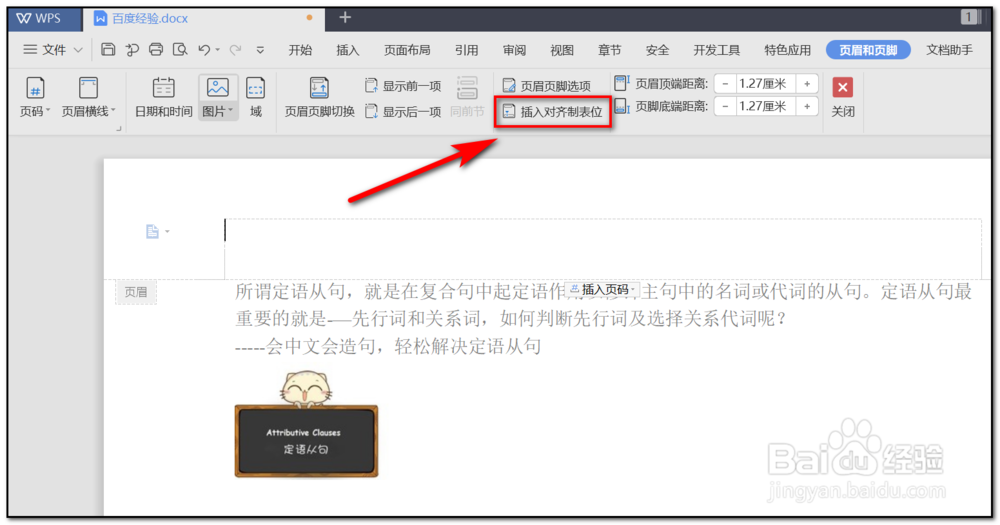
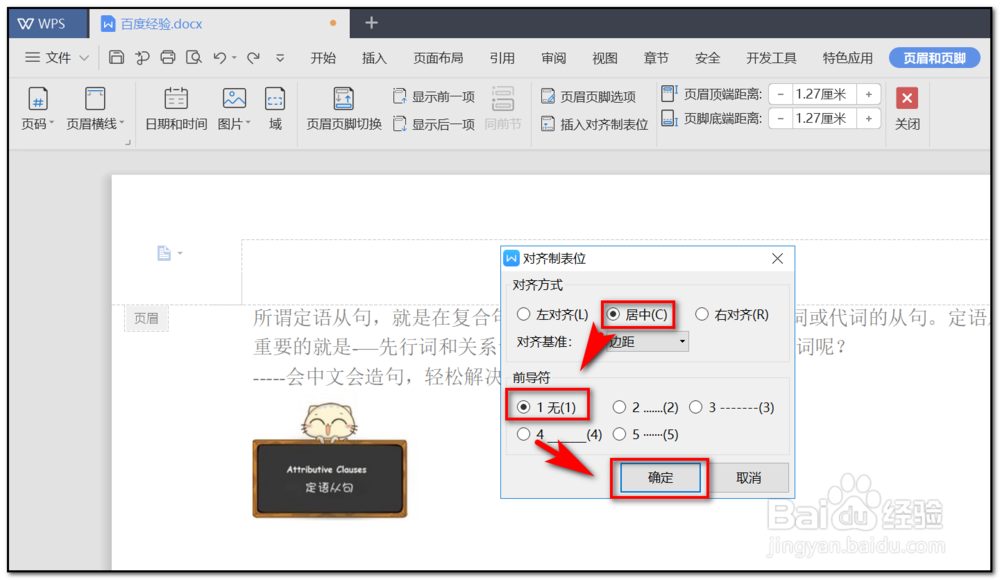
3、页眉页脚就处于编辑状态,点击“插入对齐制表位”让页眉编辑居中状态
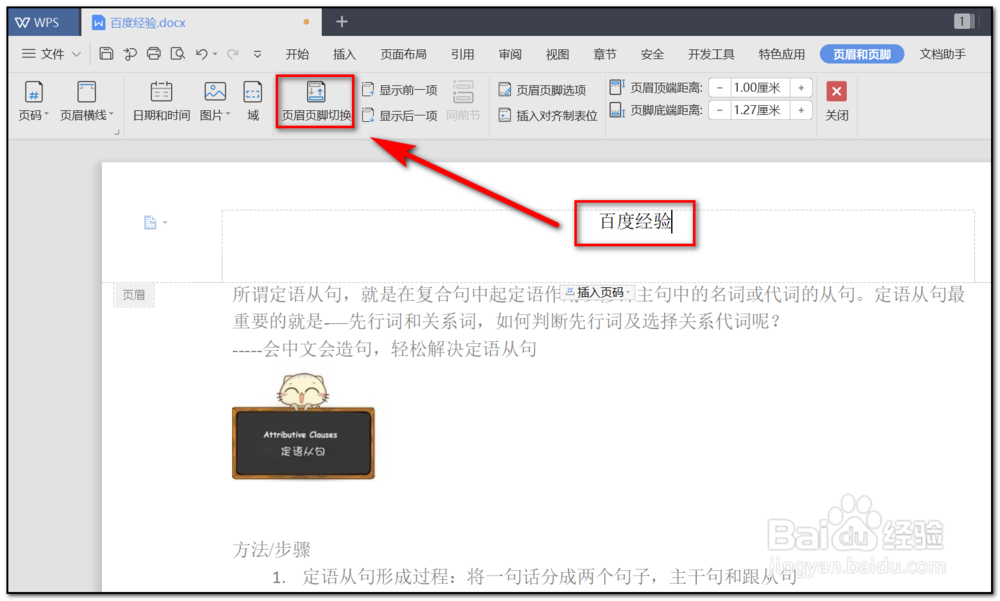
4、输入页眉内容后点击“页眉页脚切换”
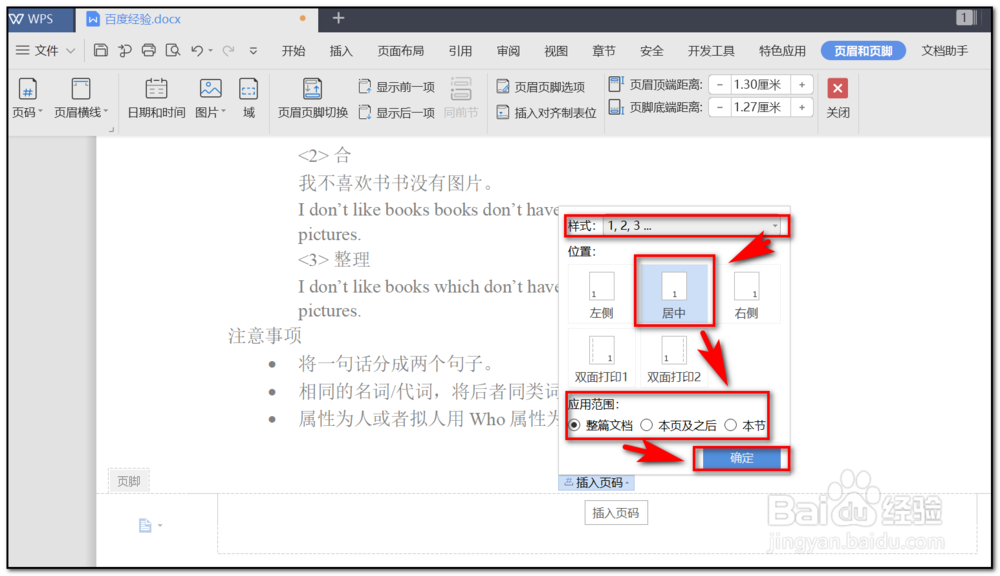
5、插入页码,并设置位置和插入范围,完成后点击确定
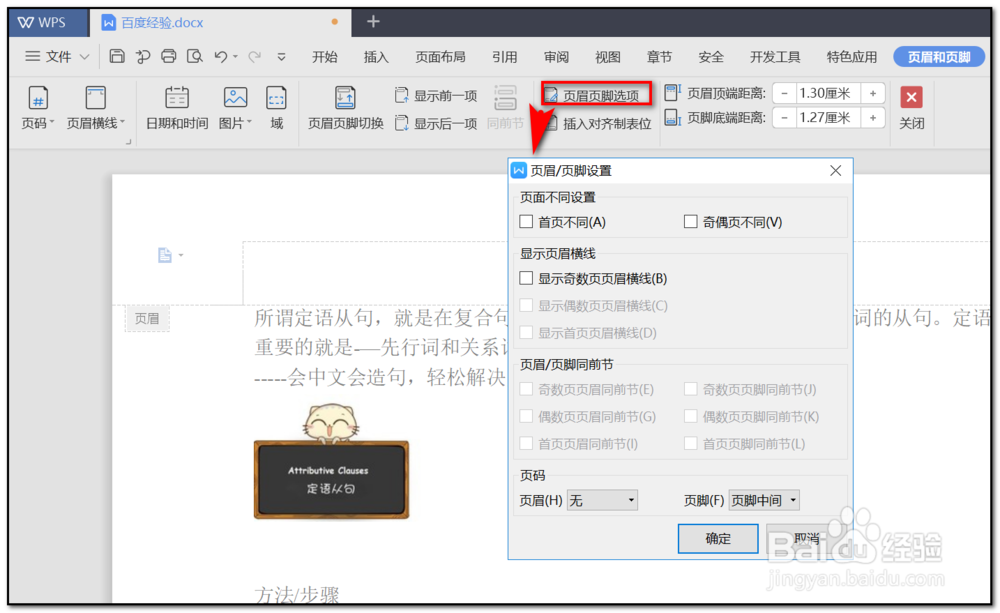
6、设置页眉页脚至顶端距离及页眉页脚选项

7、设置完成后点击关闭即完成页眉页脚的插入

时间:2026-04-21 16:56:05
1、打开需要插入页眉页脚的Word文档
2、在此界面点击“插入--页眉页脚”
3、页眉页脚就处于编辑状态,点击“插入对齐制表位”让页眉编辑居中状态
4、输入页眉内容后点击“页眉页脚切换”
5、插入页码,并设置位置和插入范围,完成后点击确定
6、设置页眉页脚至顶端距离及页眉页脚选项
7、设置完成后点击关闭即完成页眉页脚的插入
