Excel表格怎么设置二级(多级)下拉菜单

 时间:2026-02-12 15:04:20

1、打开Excel文件,选中已有的包含一级和二级的数据。比如这里我有7个省份名称(一级)和它们各自对应的市级名称(二级),我先选中这片区域(包含一二级)。

Excel表格怎么设置二级(多级)下拉菜单

2、点开 方方格子

Excel表格怎么设置二级(多级)下拉菜单

3、点开“新增插入”下面的“插入下拉菜单”

Excel表格怎么设置二级(多级)下拉菜单

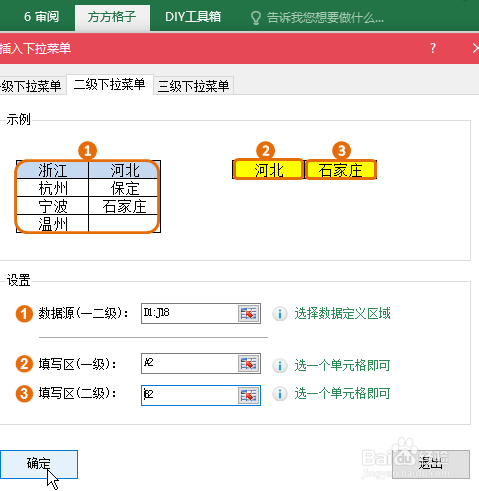
4、我们可以看到有一级下拉菜单、二级下拉菜单和三级下拉菜单,我们选择二级下拉菜单。

1数据源:我们刚才选中的包含一二级数据的区域。

2填写区(一级):需要填写省份名称(一级)的单元格,示例中是A2

3填写区(二级):需要填写市级名称(二级)的单元格,示例中是B2

设置完成后点确定,会提示你已完成。
Excel表格怎么设置二级(多级)下拉菜单

Excel表格怎么设置二级(多级)下拉菜单

5、我们去A2和B2单元格看看效果,我们发现成功了,B2的名称会跟随A2的省份变化,从而实现了二级下拉菜单。

Excel表格怎么设置二级(多级)下拉菜单

Excel表格怎么设置二级(多级)下拉菜单

Excel表格怎么设置二级(多级)下拉菜单

  • excel如何设置二级下拉菜单?
  • wps表格二级联动下拉菜单
  • WPS表格怎么设置单元格的二级下拉菜单
  • 列表源必须是划定分界后的数据列表的解决方法
  • Excel技巧—怎样设置下拉菜单自动更新
  • 热门搜索
    福建省旅游局 枸杞红枣泡水喝的功效 垂盆草哪里有卖 如何发朋友圈 5g路由器 如何推广微店 怎么练肌肉最快 组织结构图怎么画 木瓜吃多了会怎么样 眼睑内是哪里
