如何在HyperMesh中调用图片保存功能并保存图片

 时间:2026-02-12 12:04:07

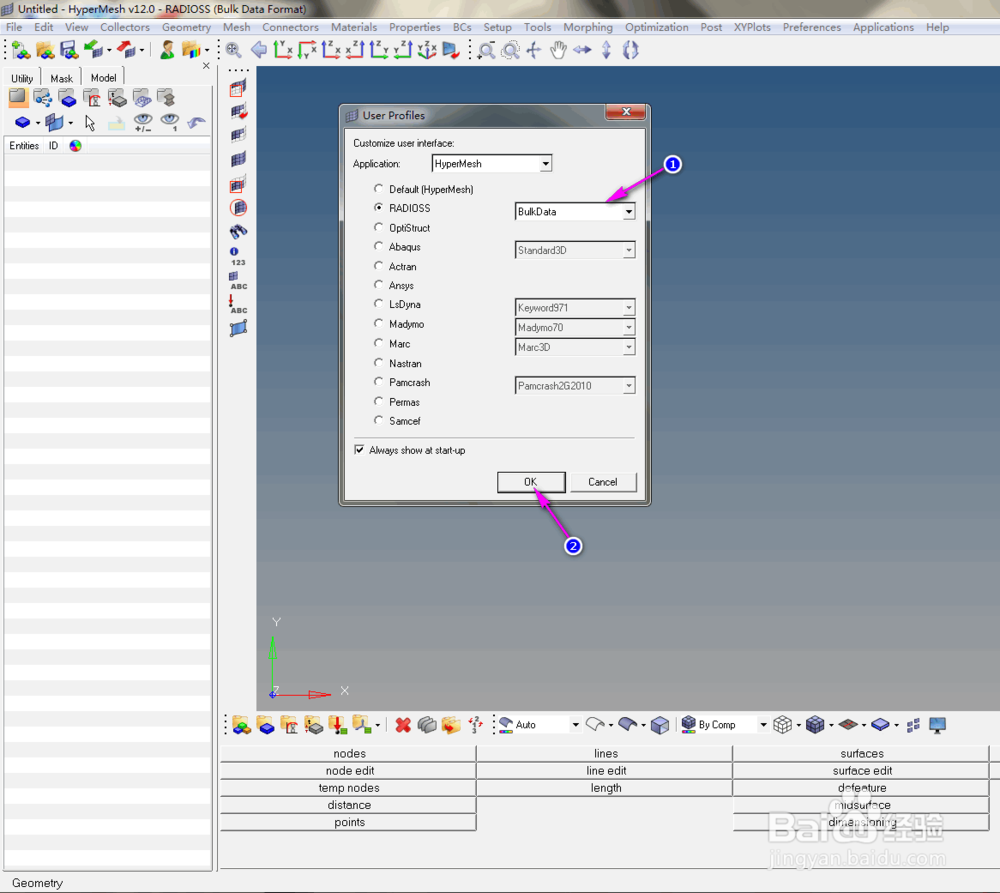
1、首先我们打开HyperMesh软件,弹出User Profiles,并在其中勾选RADIOSS>BulkData,单后单击ok;
如何在HyperMesh中调用图片保存功能并保存图片

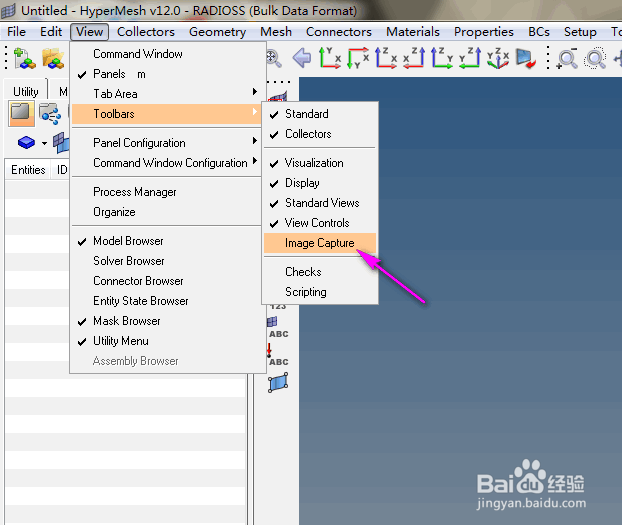
2、在左上角菜单栏中鼠标单击View,并在下拉列表中选择Toobars>Image Capture;
如何在HyperMesh中调用图片保存功能并保存图片

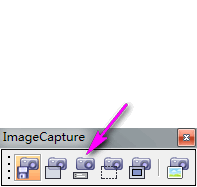
3、弹出ImageCapture工具栏,查看工具栏中包含的命令选项;

如何在HyperMesh中调用图片保存功能并保存图片

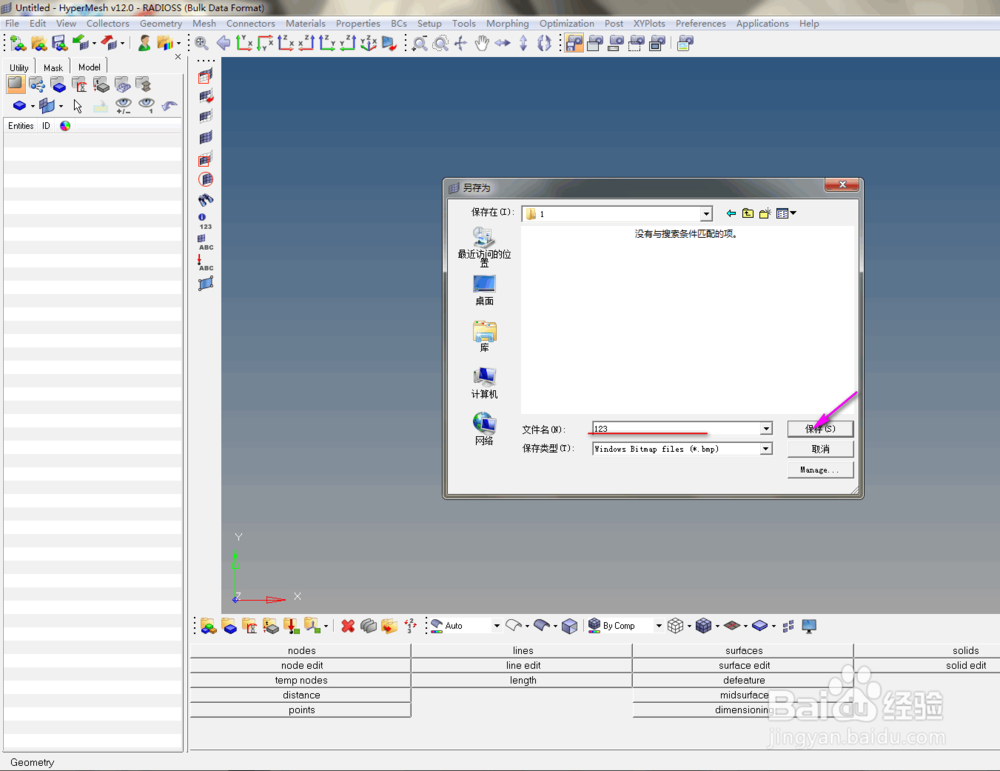
4、单击Capture PanelArea,弹出另存为对话框,并在文件名中为新生成的图片命名,然后单击保存按钮;
如何在HyperMesh中调用图片保存功能并保存图片

5、然后打开保存新建图片的制定文件夹,打开文件夹,找到并查看保存的图片;

如何在HyperMesh中调用图片保存功能并保存图片

6、软件默认图片保存格式为png格式,如果想保存为JPG格式,可在ImageCapture工具栏中找到Capture JPG Graphics Area进行保存即可。

如何在HyperMesh中调用图片保存功能并保存图片

  • 如何在HyperMesh中对几何面进行分割和延伸
  • Hypermesh软件中如何清除多余节点(nodes)?
  • Hypermesh如何找到或显示指定编号节点、单元?
  • 如何在hypermesh中查看节点和单元数量
  • 怎样在hypermesh里修补缺失网格单元
  • 热门搜索
    陕西省旅游局 鞋垫老是往后跑怎么办 锦溪古镇旅游攻略 石膏线条怎么安装 如何避孕 dnf佩拉维恩在哪里 如何提升学历 贷款申请书怎么写 梦幻西游天宫怎么加点 旅游人才