win10系统如何打开任务管理器(三种方法)

 时间:2026-05-11 17:00:13

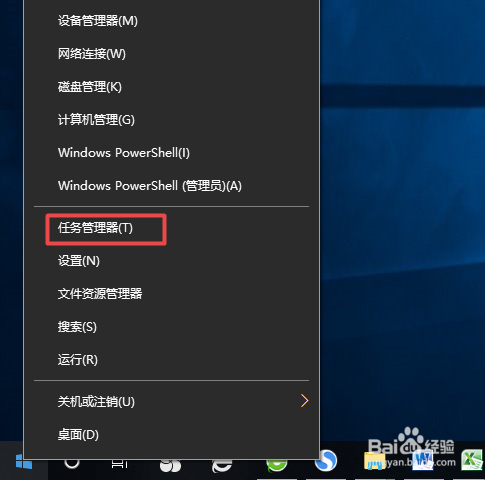
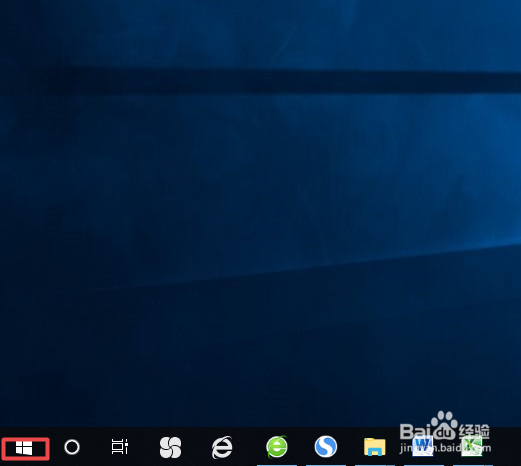
1、首先,我们打开我们的电脑,然后我们右击电脑桌面左下角的微软按钮;
win10系统如何打开任务管理器(三种方法)

2、弹出的界面,我们点击任务管理器;

win10系统如何打开任务管理器(三种方法)

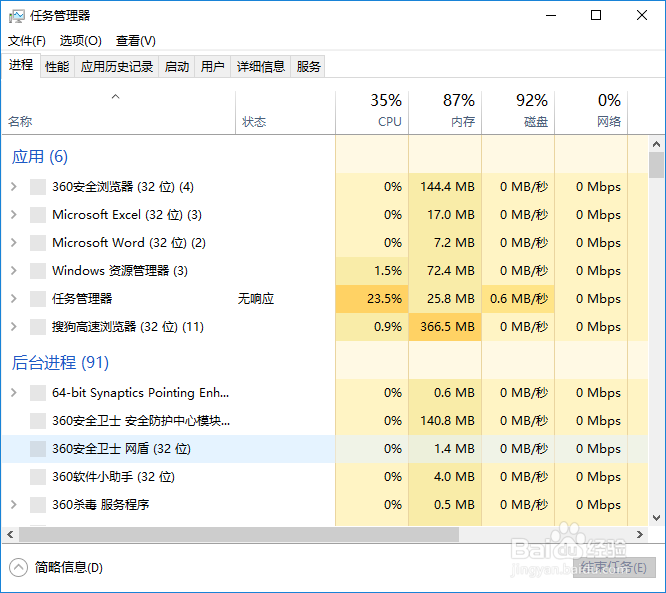
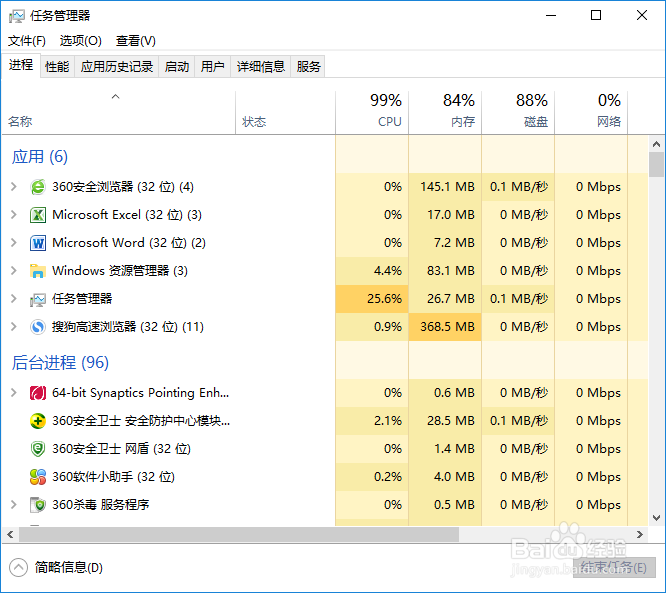
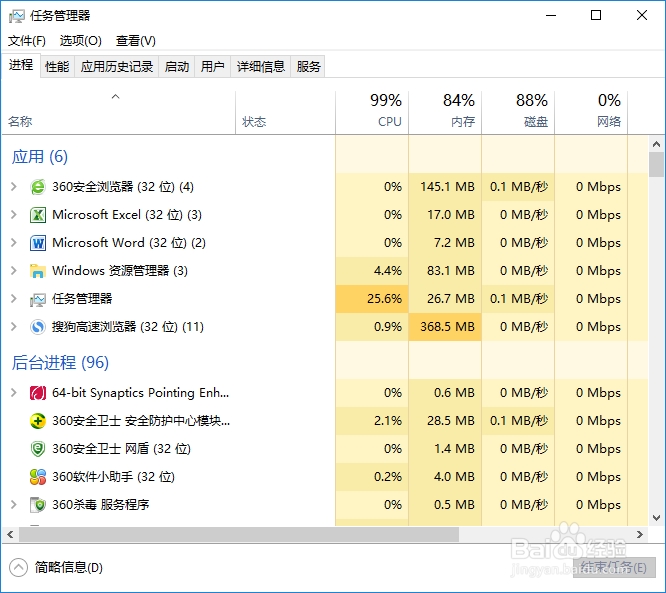
3、结果如图所示,这样我们就打开任务管理器了。

win10系统如何打开任务管理器(三种方法)

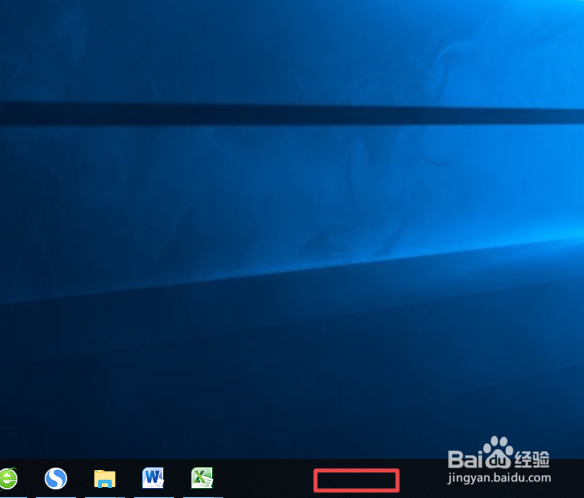
1、我们右击电脑桌面下方任务栏中的空白处;

win10系统如何打开任务管理器(三种方法)

2、弹出的界面,我们就可以看到任务管理器了,我们点击它;

win10系统如何打开任务管理器(三种方法)

3、结果如图所示,这样我们就打开了任务管理器了。

win10系统如何打开任务管理器(三种方法)

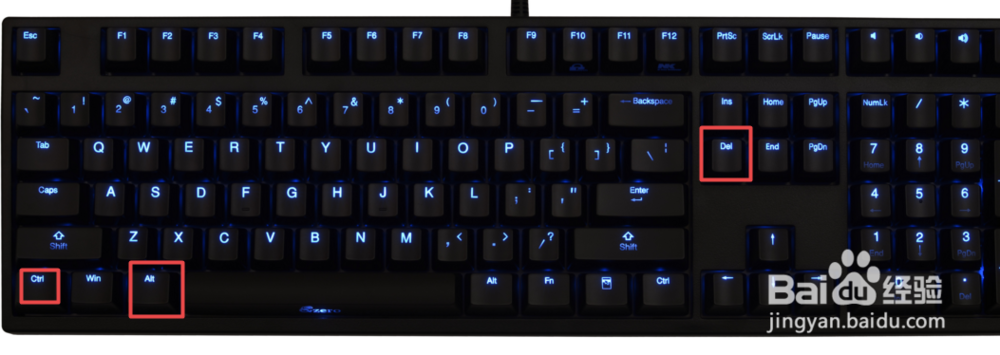
1、我们同时按住键盘上的Ctrl+Alt+Del键,如果觉得自己手速不够快的话,我们先同时按住前面的两个键,之后按Del键;
win10系统如何打开任务管理器(三种方法)

2、弹出的界面,我们点击任务管理器;

win10系统如何打开任务管理器(三种方法)

3、结果如图所示,这样我们就打开了任务管理器了。

win10系统如何打开任务管理器(三种方法)

  • win10快速打开cmd
  • win10系统电脑卡怎么办
  • win8.1下设置虚拟内存
  • Win10系统文件保护如何关闭?
  • Win10怎么禁用与添加开机自启动项设置
  • 热门搜索
    什么英雄克制小鱼人 我是歌手什么时候开播 蝇营狗苟的意思 未雨绸缪的意思 泥泞的意思 噗嗤是什么意思 色温是什么意思 头发少吃什么好 总成是什么意思 修改照片用什么软件