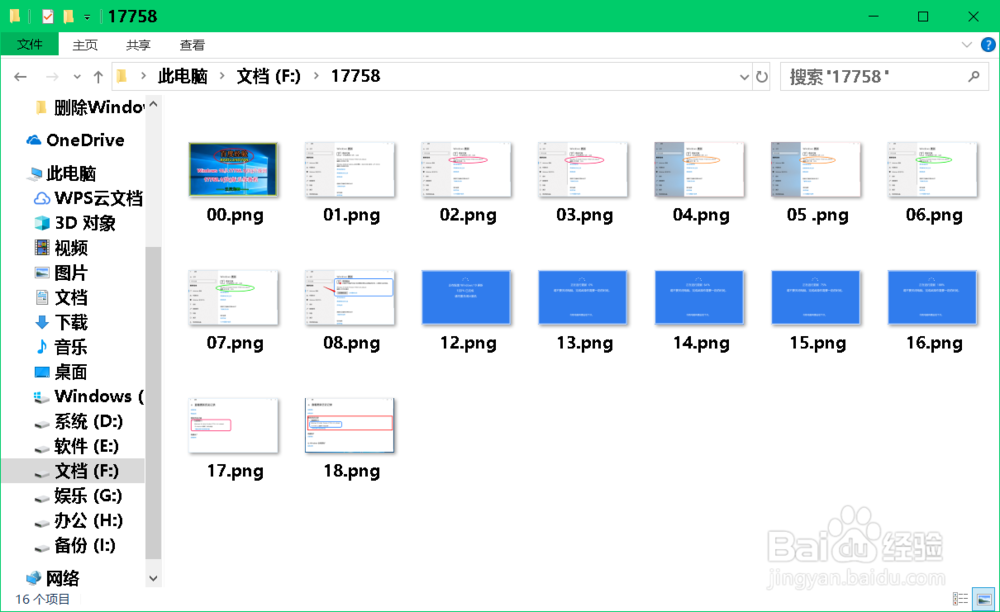
1、Windows 10系统,最近更新以后,出现了一个问题,即图片文件中的图片只显示图标而不显示缩略图。
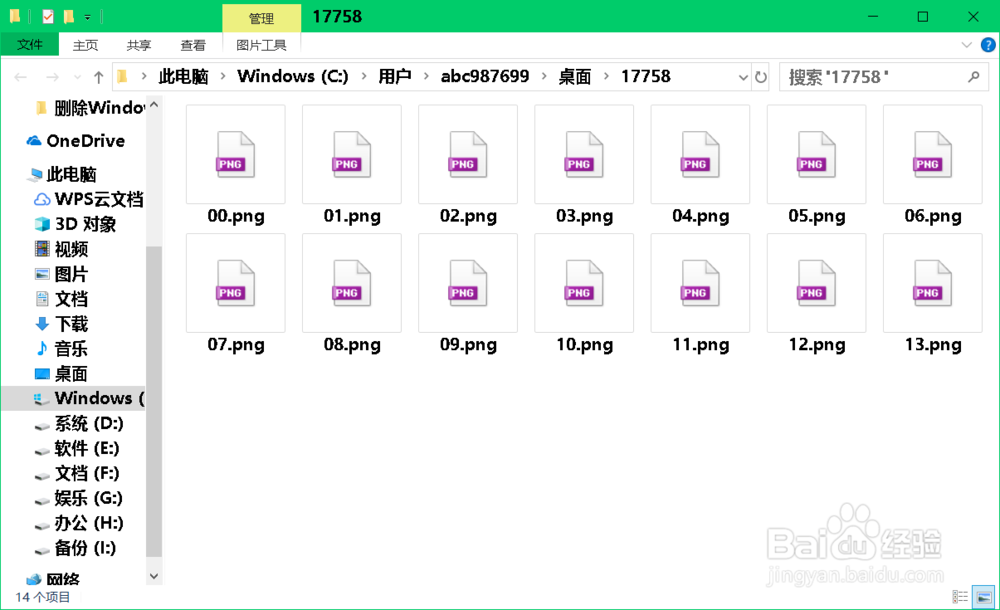
2、Windows 10系统图片只显示图标不显示缩略图的解决方法
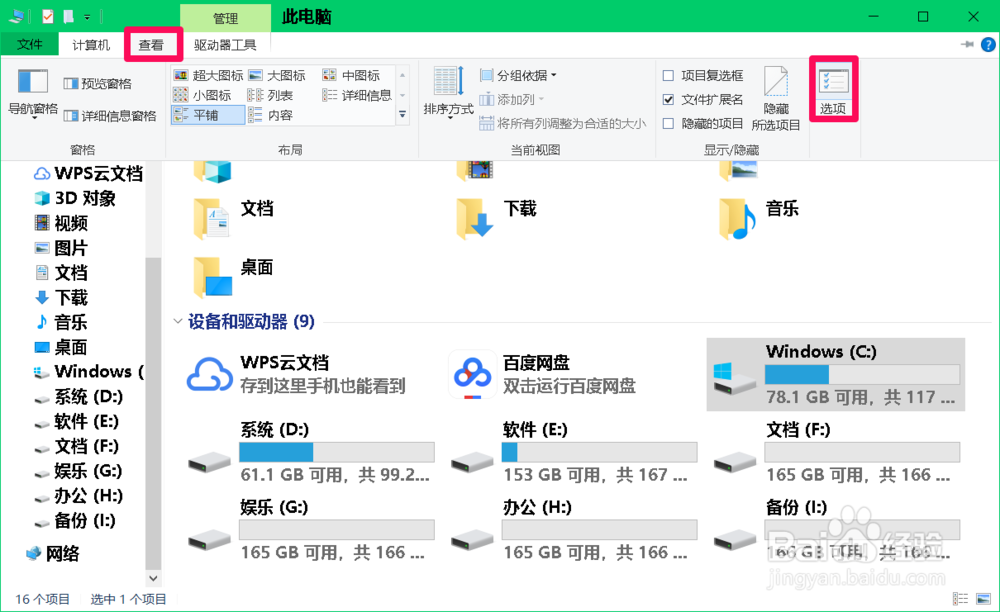
进入资源管理器,点击【查看】 - 【选项】;
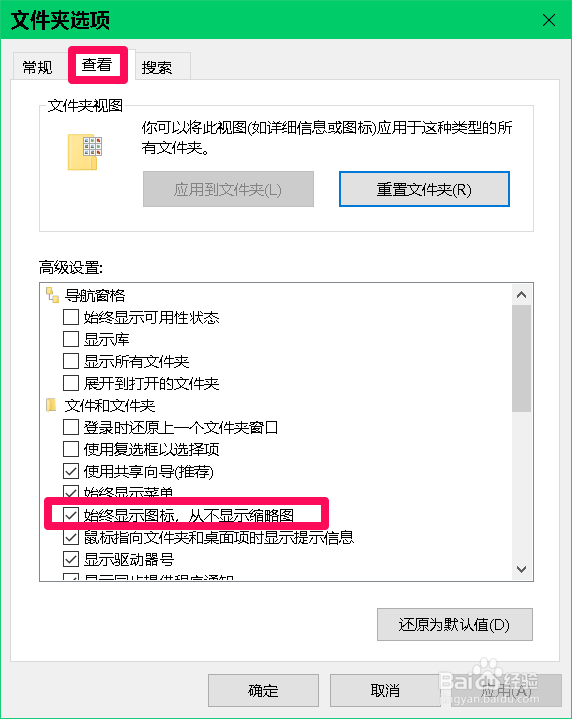
3、在打开的 文件夹选项 窗口中,我们再点击:查看,在高级设置栏中,我们可以看到:
文件和文件夹项下的 始终显示图标,从不显示缩略图 前面的复选框中打了勾;
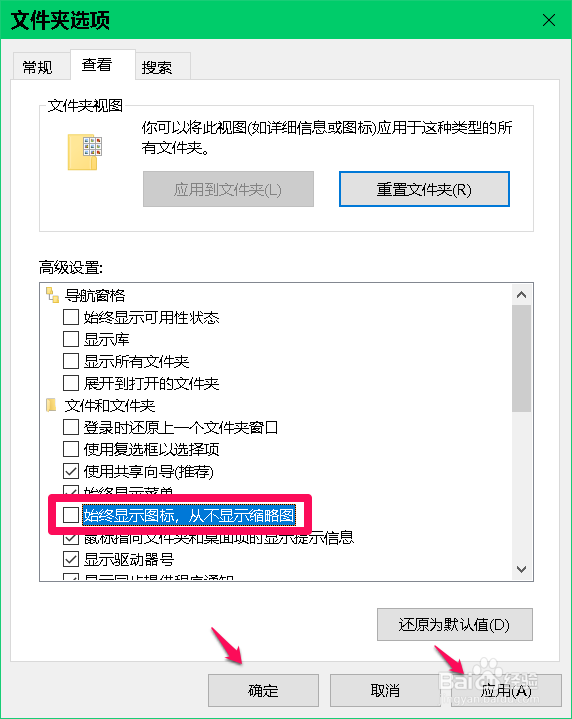
4、点击 始终显示图标,从不显示缩略图 前面的复选框去勾,再点击:应用 - 确定;
5、打开任意一个图片文件夹,我们可以看到:图片都显示为缩略图而不为图标了。
6、另外,使用Windows 10系统的电脑有几个小技巧,如:
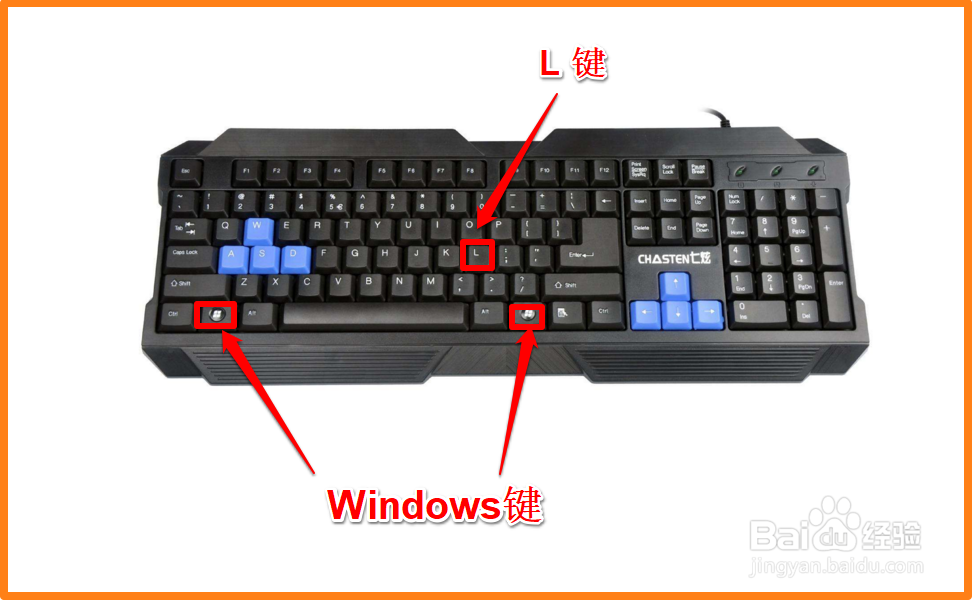
锁屏:按下键盘上的 Windows +L 键,即可快速锁屏,其他人不知道密码的情况下是打不开电脑的。
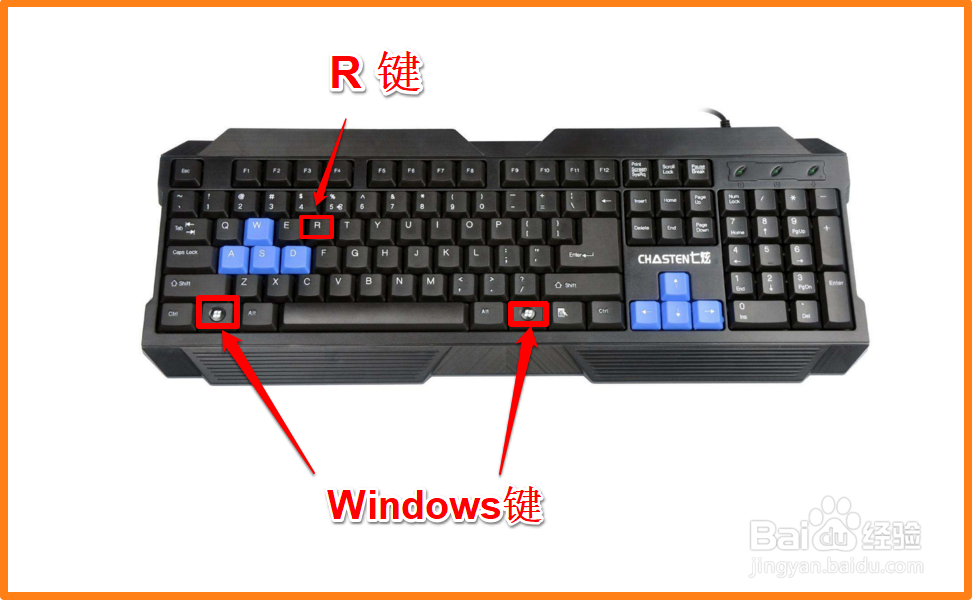
注意:有些键盘中只有一个Windows 键。
电脑登录时如出现:你的密码已在其他设备上更改,你必须使用新密码登录到此设备一次,然后才可以使用PIN登录 问题,也需要用到锁屏。
可参考:百度经验
《Win10 你的密码已在其他设备上更改...解决方法》
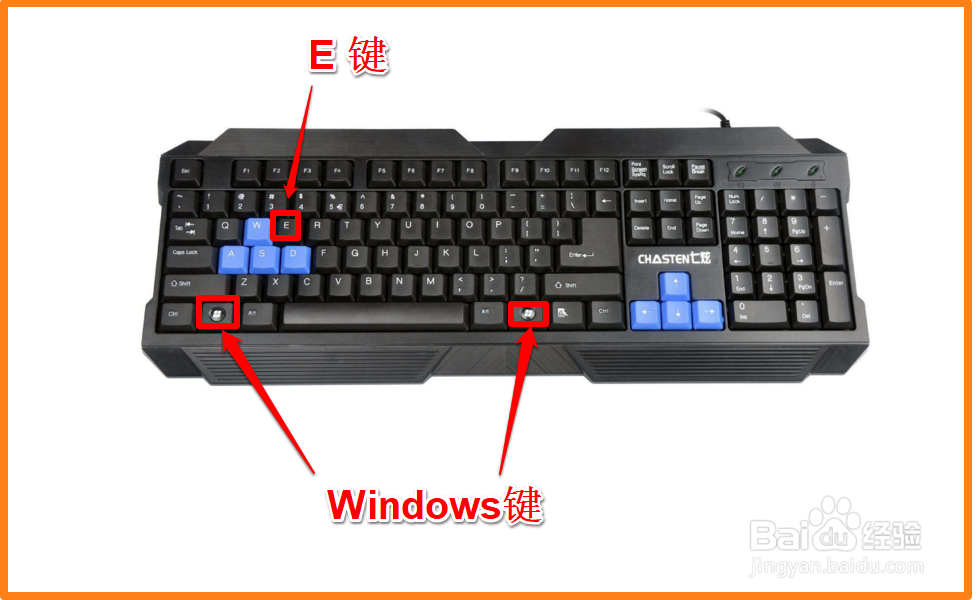
7、快速打开Windows 10系统的【此电脑】:按下键盘上的 Windows +E 键,即可快速打开系统桌面上的此电脑。
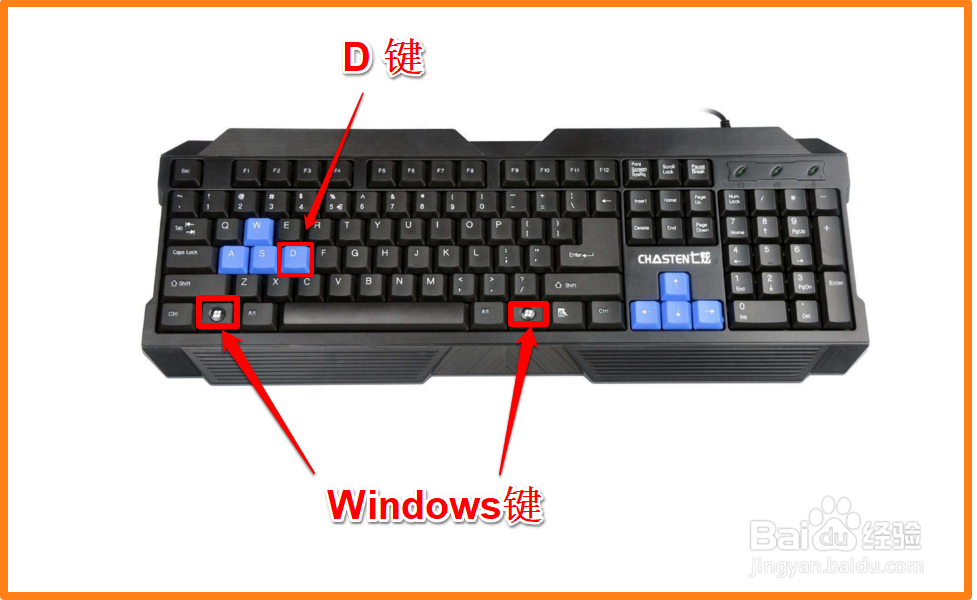
8、快速显示系统桌面:按下键盘上的 Windows +D 键,即可快速关闭所有程序而显示系统桌面,再次按下键盘上的 Windows +D 键,可迅速恢复原来的程序。
9、快速打开【运行】对话框:按下键盘上的 Windows +R 键,即可快速打开系统的运行对话框。
10、以上即:Windows 10系统图片只显示图标不显示缩略图的解决方法及几个使用中的小技巧,供参考。
