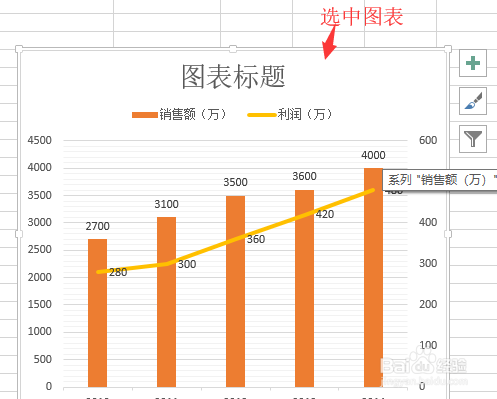
1、打开一个实例文档,单击选中图表。
2、鼠标移动到图表的右上方,单击图表元素按钮。
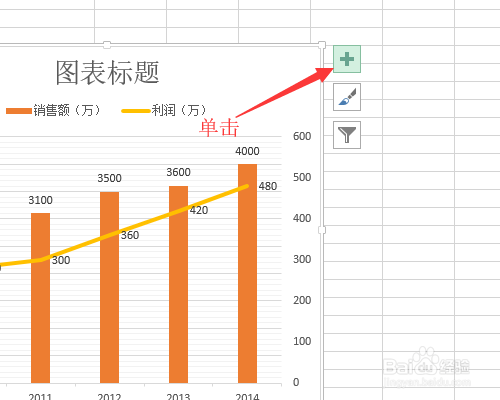
3、弹出的图表元素列表中,进行勾选就可以添加图表元素。

4、选中图表,鼠标单击图表右侧的图标筛选器按钮。
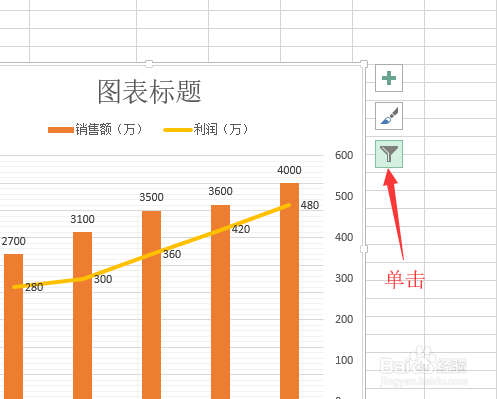
5、在弹出的筛选列表中,可以进行数据的筛选,最后单击应用。

6、最后返回到图片中就可以看到设置后的效果。

时间:2026-04-30 05:59:29
1、打开一个实例文档,单击选中图表。
2、鼠标移动到图表的右上方,单击图表元素按钮。
3、弹出的图表元素列表中,进行勾选就可以添加图表元素。
4、选中图表,鼠标单击图表右侧的图标筛选器按钮。
5、在弹出的筛选列表中,可以进行数据的筛选,最后单击应用。
6、最后返回到图片中就可以看到设置后的效果。
