ps技巧:制作动态字体效果

 时间:2026-04-30 07:50:20

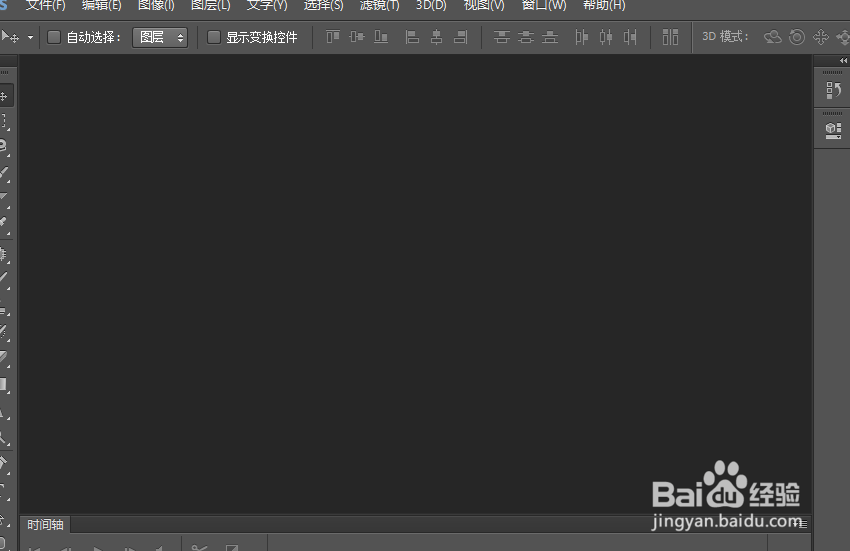
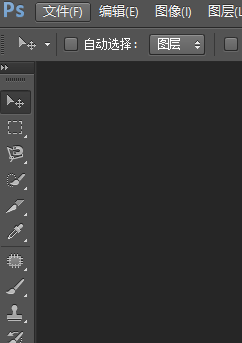
1、点击打开ps

ps技巧:制作动态字体效果

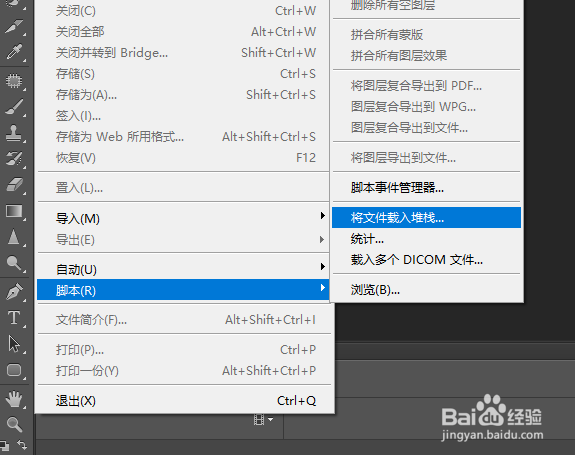
2、点击 文件

ps技巧:制作动态字体效果

3、点击 脚本

ps技巧:制作动态字体效果

4、点击 将文件载入堆栈

ps技巧:制作动态字体效果

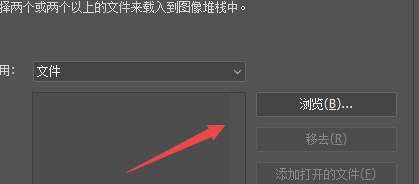
5、点击 浏览

ps技巧:制作动态字体效果

6、将需要的素材置入

ps技巧:制作动态字体效果

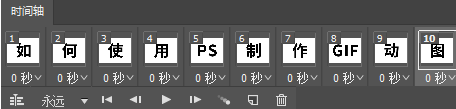
7、文字顺序为 :如”“何”“使”“用”“PS”“制”“作”“GIF" "动“ 图“

ps技巧:制作动态字体效果

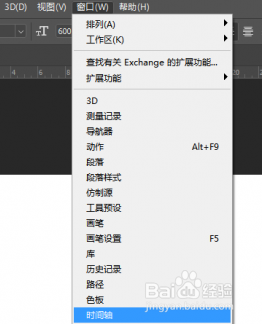
8、点击 窗口-时间轴

ps技巧:制作动态字体效果

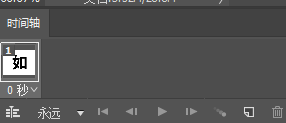
9、点击 创建帧动画

ps技巧:制作动态字体效果

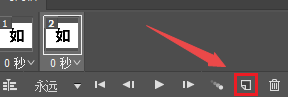
10、此时 时间轴中会自动显示 “图层面板”中最顶部的图层

ps技巧:制作动态字体效果

11、点击 复制所选帧

ps技巧:制作动态字体效果

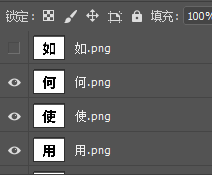
12、点击 关闭 图层 如

ps技巧:制作动态字体效果

13、使用同样的方法处理剩余的图层,点击 复制所选帧,再关闭显示之前的图层
ps技巧:制作动态字体效果

ps技巧:制作动态字体效果

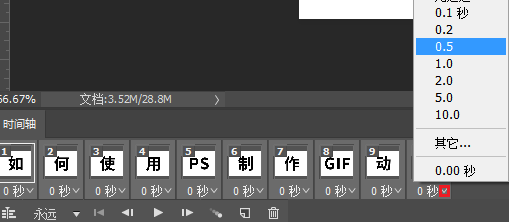
14、按住 shift 选中所有图片,将时间设置成:0.5

ps技巧:制作动态字体效果

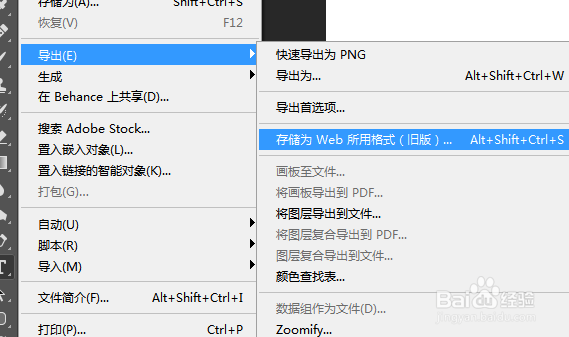
15、点击 文件-导出-存储为Web所用格式(旧版)

ps技巧:制作动态字体效果

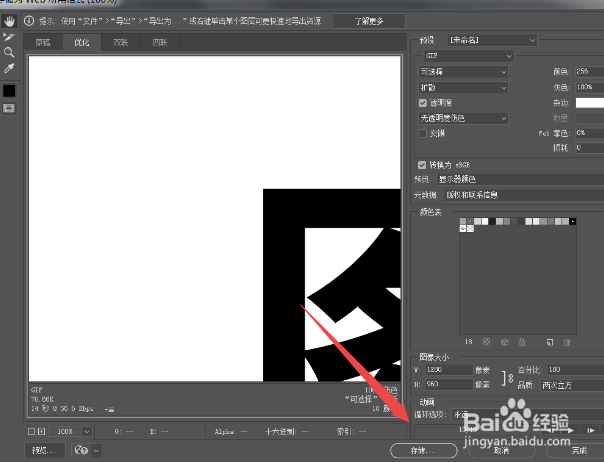
16、点击 储存

ps技巧:制作动态字体效果

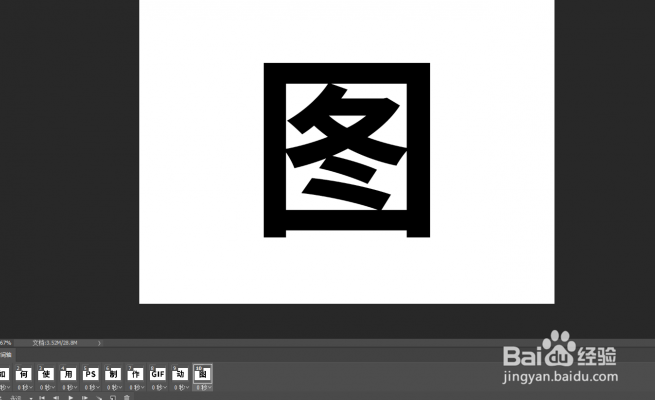
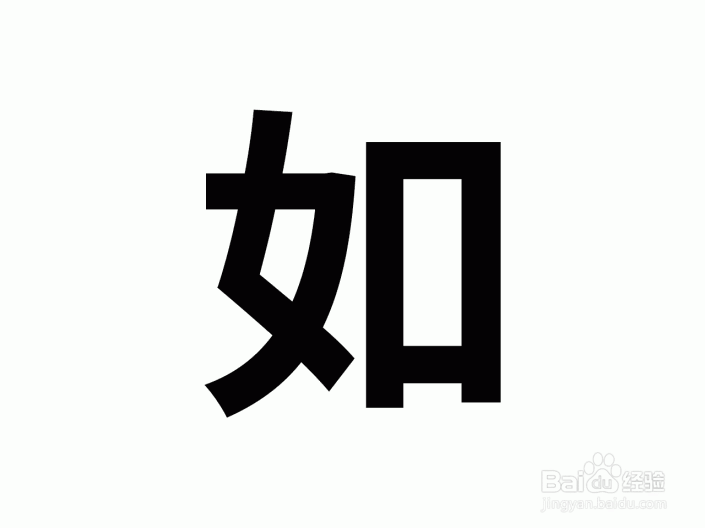
17、效果如下所示:

ps技巧:制作动态字体效果

  • ps照片添加梦幻滤镜效果
  • photoshop中RGB模式转CMYK颜色模式
  • Ai绘制彩色的光环
  • 如何利用ps制作水中倒影
  • 【PS基础技巧】怎样制作丝网文字
  • 热门搜索
    体质差怎么调理 喀什怎么读拼音 键盘上顿号怎么打 左下腹痛是怎么回事 腿毛太长怎么办 二级建造师怎么报名 飞鸽电动车怎么样 女性安全期怎么算 孙二娘怎么死的 sd卡怎么格式化