1、点击桌面“开始菜单”在菜单中选择“控制面板”接着在打开的窗口中选择“网络和Internet-查看网络状态和任务“”


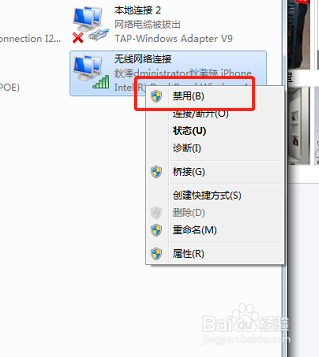
2、然后在打开的窗口左侧中点击“更改适配器设置”在打开的窗口中找到无线网络右键“禁用”之后在“开启”即可

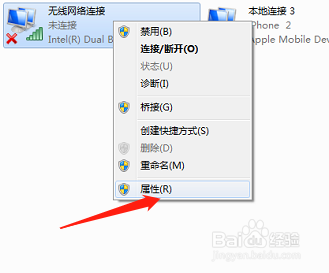
3、选中无线网络右键“属性”在无线属性窗口中点击“配置”

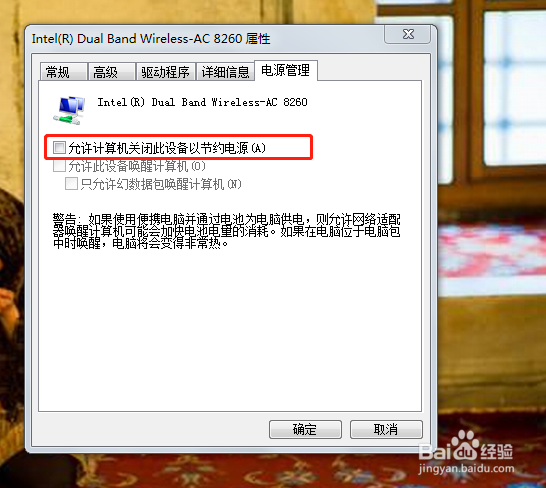
4、在配置菜单中找到“电源管理”,取消勾选“允许计算机关闭此设备以节约电源”即可解决无法连接WiFi

时间:2026-04-22 20:12:44
1、点击桌面“开始菜单”在菜单中选择“控制面板”接着在打开的窗口中选择“网络和Internet-查看网络状态和任务“”
2、然后在打开的窗口左侧中点击“更改适配器设置”在打开的窗口中找到无线网络右键“禁用”之后在“开启”即可
3、选中无线网络右键“属性”在无线属性窗口中点击“配置”
4、在配置菜单中找到“电源管理”,取消勾选“允许计算机关闭此设备以节约电源”即可解决无法连接WiFi
