1、先利用左侧的工具栏合并PDF

2、再点击右侧工具窗格“编辑PDF”,进入编辑状态
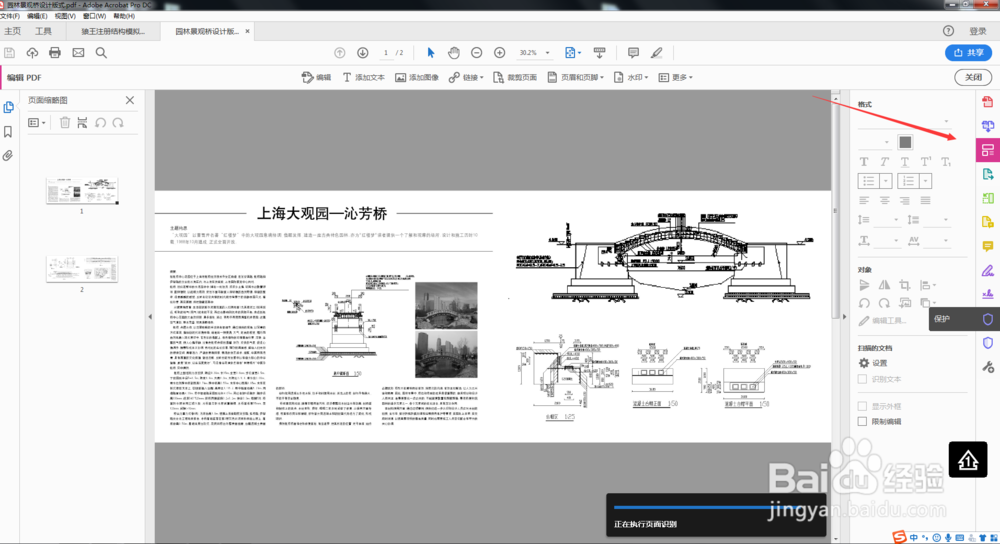
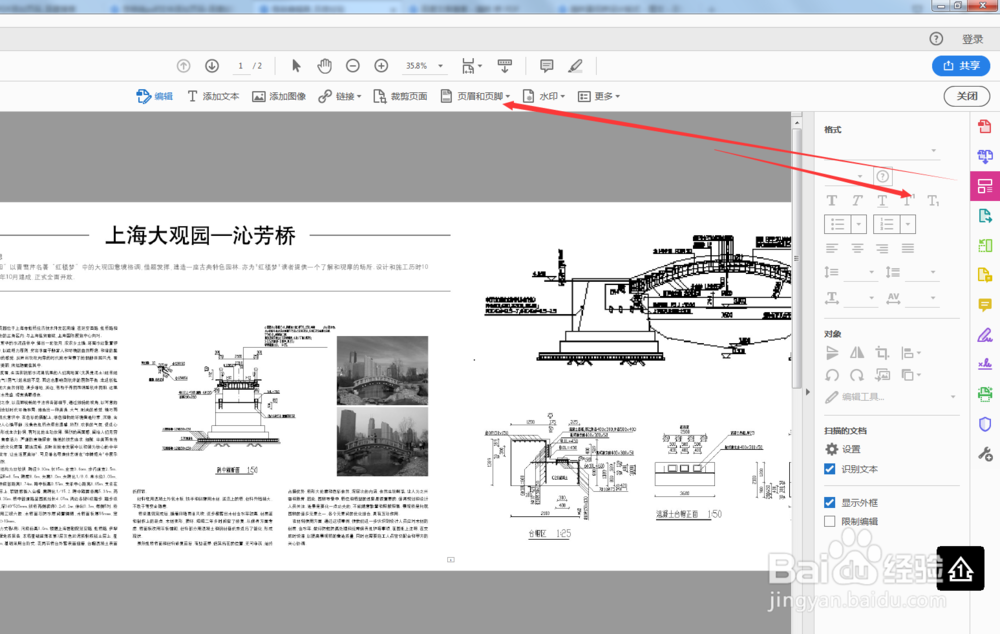
3、在编辑工具栏点击“页眉和页脚”-添加
4、弹出“添加页眉和页脚”对话框,设置字体字形、大小、页边距、页码位置

5、点击“页码和日期格式”,设置页码格式、起始页码
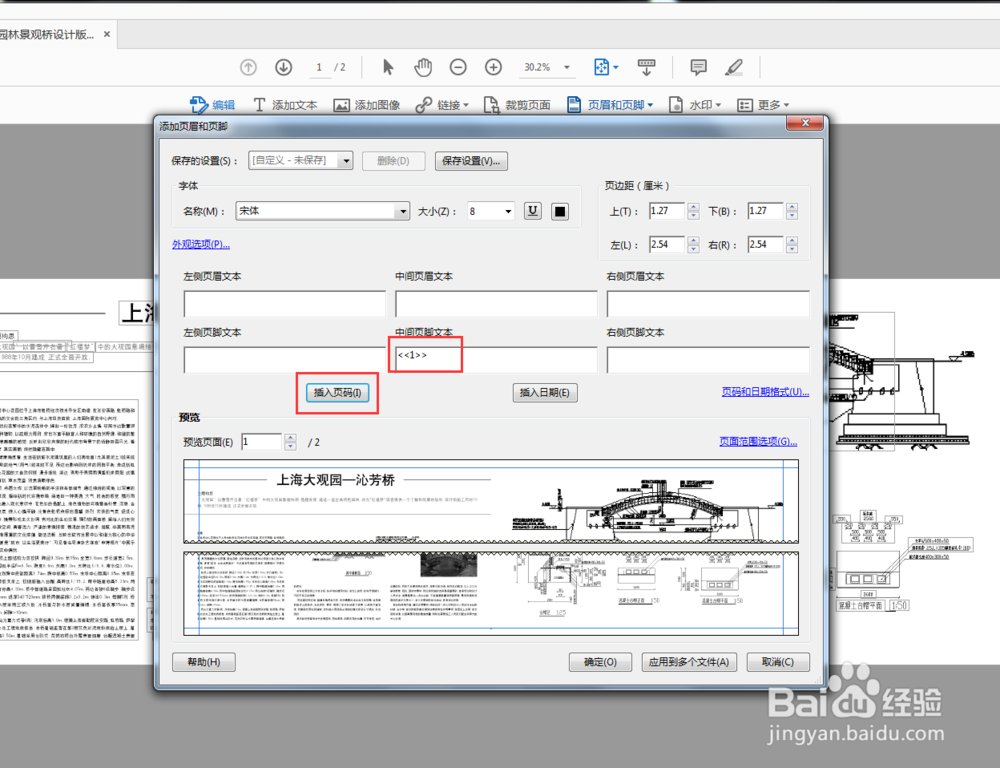
6、点击“页面范围选项”设置添加页码的起始页面

7、设置完成后点击“确定”,页码自动加上

8、关闭编辑状态,保存文件

时间:2026-04-21 18:26:31
1、先利用左侧的工具栏合并PDF
2、再点击右侧工具窗格“编辑PDF”,进入编辑状态
3、在编辑工具栏点击“页眉和页脚”-添加
4、弹出“添加页眉和页脚”对话框,设置字体字形、大小、页边距、页码位置
5、点击“页码和日期格式”,设置页码格式、起始页码
6、点击“页面范围选项”设置添加页码的起始页面
7、设置完成后点击“确定”,页码自动加上
8、关闭编辑状态,保存文件
