怎样用电脑管家来阻止软件弹窗消息及广告等

 时间:2024-11-20 18:03:59

1、如下图所示,我的电脑经常会弹窗一些广告信息来;
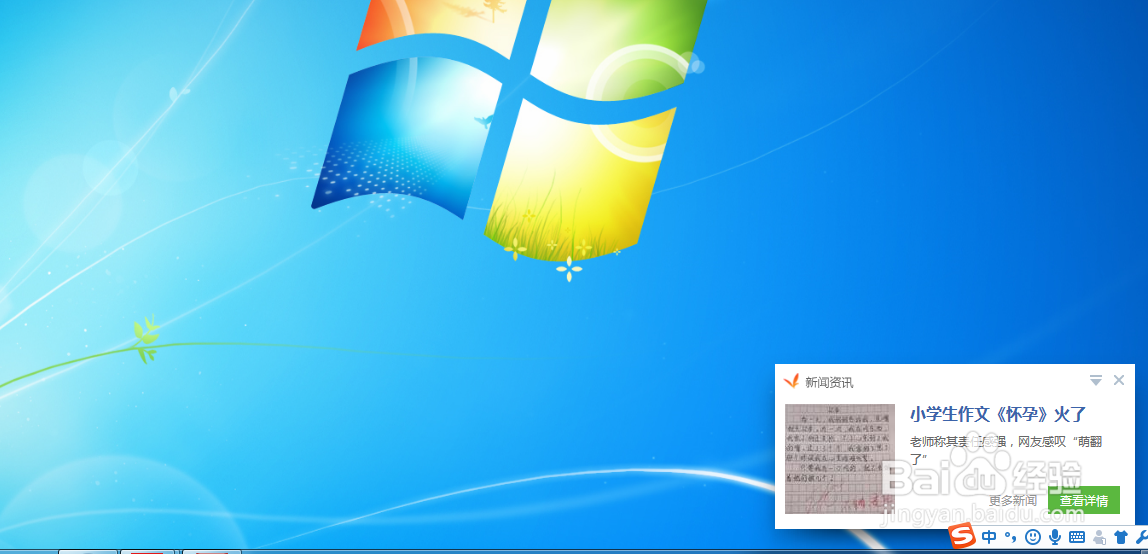
怎样用电脑管家来阻止软件弹窗消息及广告等

2、安装“电脑管家”,打开“电脑管家”,一般默认首页如图所示;找到“工具箱”点击;

怎样用电脑管家来阻止软件弹窗消息及广告等

3、点击“工具箱”后,在里头找到“软件弹窗拦截”,一般是在第一个位置;

怎样用电脑管家来阻止软件弹窗消息及广告等

4、点击“软件弹窗拦截”,会弹出如下对话框,点击添加+,如图中的位置;

怎样用电脑管家来阻止软件弹窗消息及广告等

5、然后回跳出很多软件来,你可以看一下这些软件会弹出的信息和弹出的位置;把需要禁止的添加进去即可,这里点击“全选”然后点击“添加”;

怎样用电脑管家来阻止软件弹窗消息及广告等

6、如下图所示,全部会弹窗的软件都添加进去了;之后再使用电脑的时候就基本上很少会有弹窗信息了;
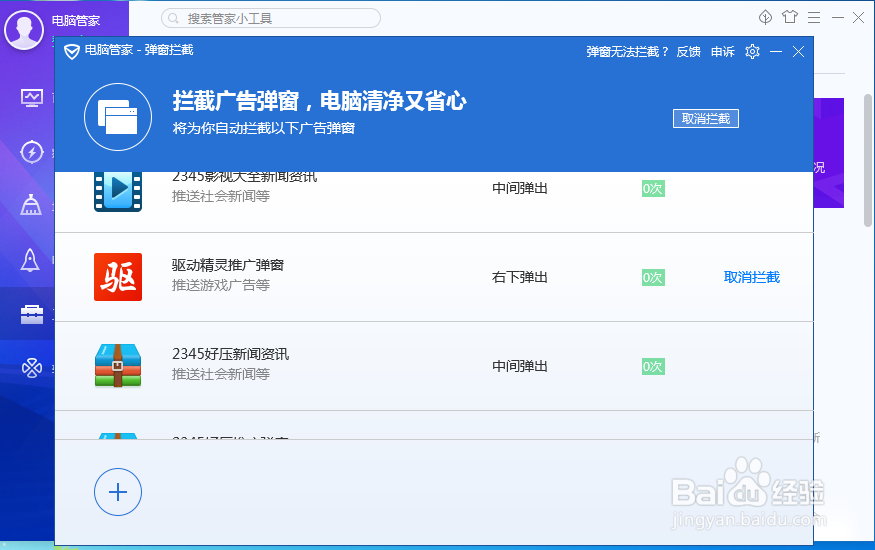
怎样用电脑管家来阻止软件弹窗消息及广告等
  • Win7电脑如何使用notepad
  • IntelliJ IDEA怎么通过视图查看本地代码差异
  • 豌豆玉米鸡丁
  • 多喝水有哪些好处?
  • 热门搜索
    正好的近义词是什么 深圳有什么好玩的 backup是什么文件夹 非负整数是什么 什么叫文化 涅盘是什么意思 什么的知识 汽车eco是什么意思 gcd是什么意思 西米露是什么