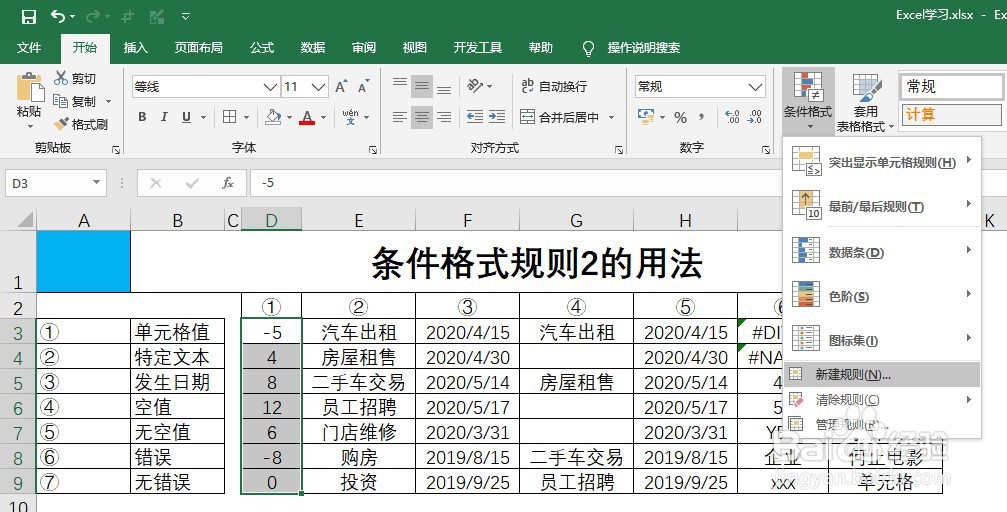
1、选中第一列数据,点击【开始】选项卡下方的【条件格式】图标,然后点击【新建规则(N)】。
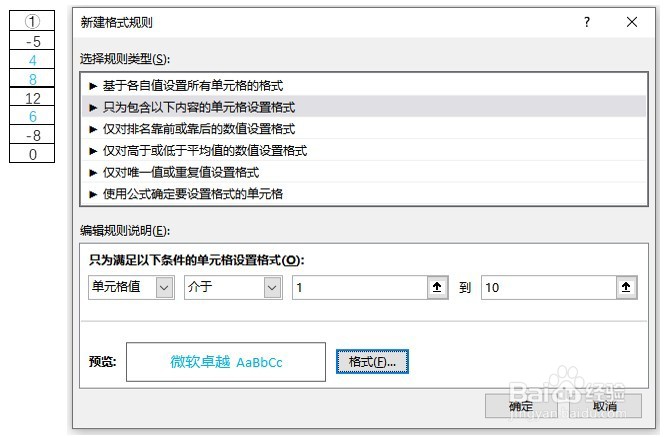
2、类别1:单元格值
在跳出的【新建格式规则】对话框中选择规则类型【只为包含以下内容的单元格设置格式】,在【编辑规则说明】中设置对应如图参数,同时设置格式。设置后点击【确定】,效果如图片左侧显示。此类别主要用于对数字进行格式设置,突出显示所需数据。
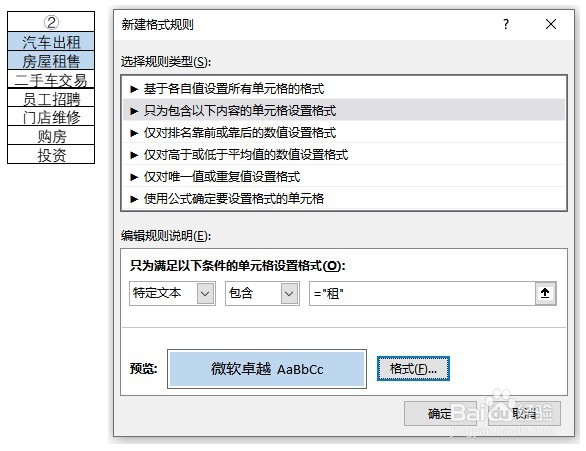
3、类别2:特定文本
选择“特定文本”,然后设置参数以及格式,点击【确定】,效果如图片左侧显示。此类别主要针对文本内容进行格式设置,突出显示所需相关数据。
4、类别3:发生日期
选择“发生日期”,在下拉菜单中选择“下月”,然后设置格式,点击【确定】,效果如图片左侧显示。这个可以用于需要定期提醒的表格,比如一个月内需要完成的任务,可以通过此设置自动显示颜色以便提醒。
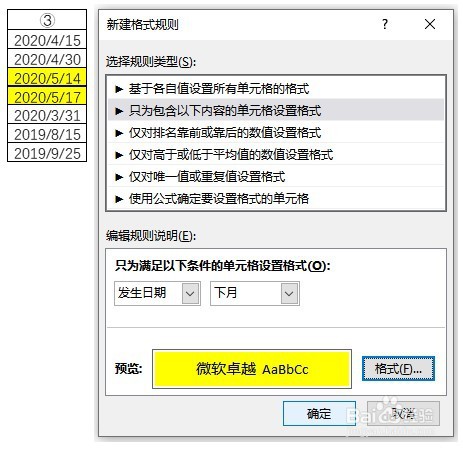
5、类别4:空值
参数格式设置如图,效果如左上角图片。目的主要为了突出显示无内容的单元格。
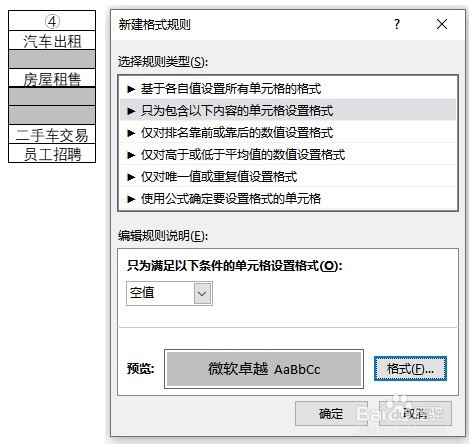
6、类别5:无空值
参数格式设置如图,效果如左上角图片。目的主要为了突出显示有内容的单元格。
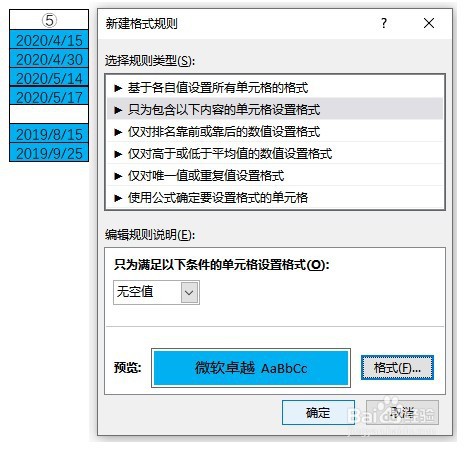
7、类别6:错误
参数格式设置如图,效果如左上角图片。目的主要为了突出有错误的单元格,比如公式错误,或是某个数值除以0,方便对表格进行校对检查。
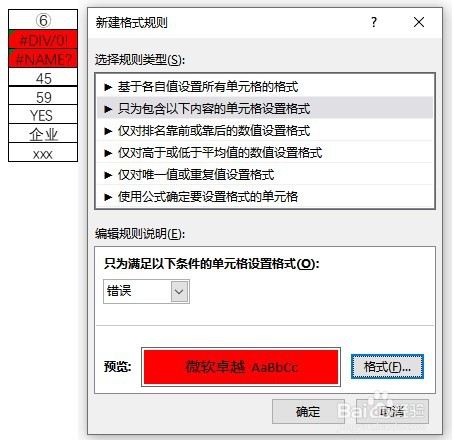
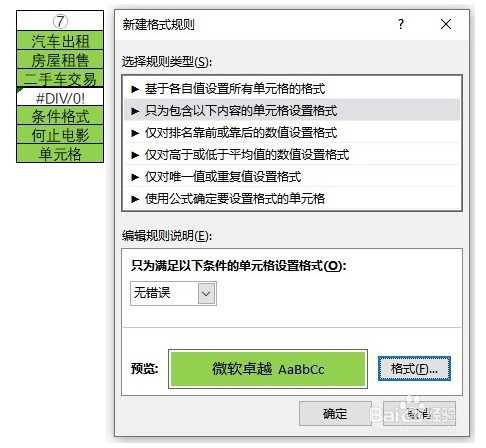
8、类别7:无错误
参数格式设置如图,效果如左上角图片。目的主要为了突出没有错误的单元格,方便对表格进行校对检查。
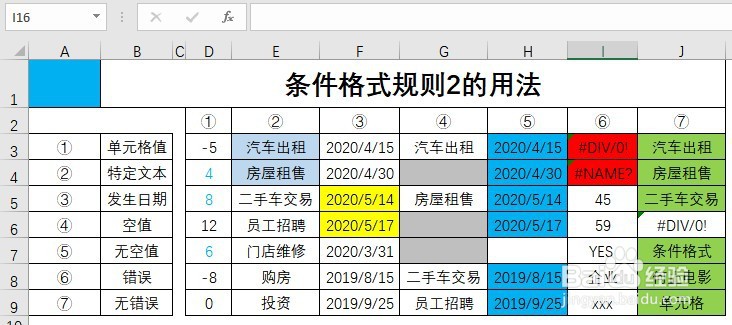
9、综合汇总如下图,可以根据需求来进行选择。