1、1.打开ps软件,新建黑色画布,新建图层,使用椭圆工具绘制一个椭圆选区;如图
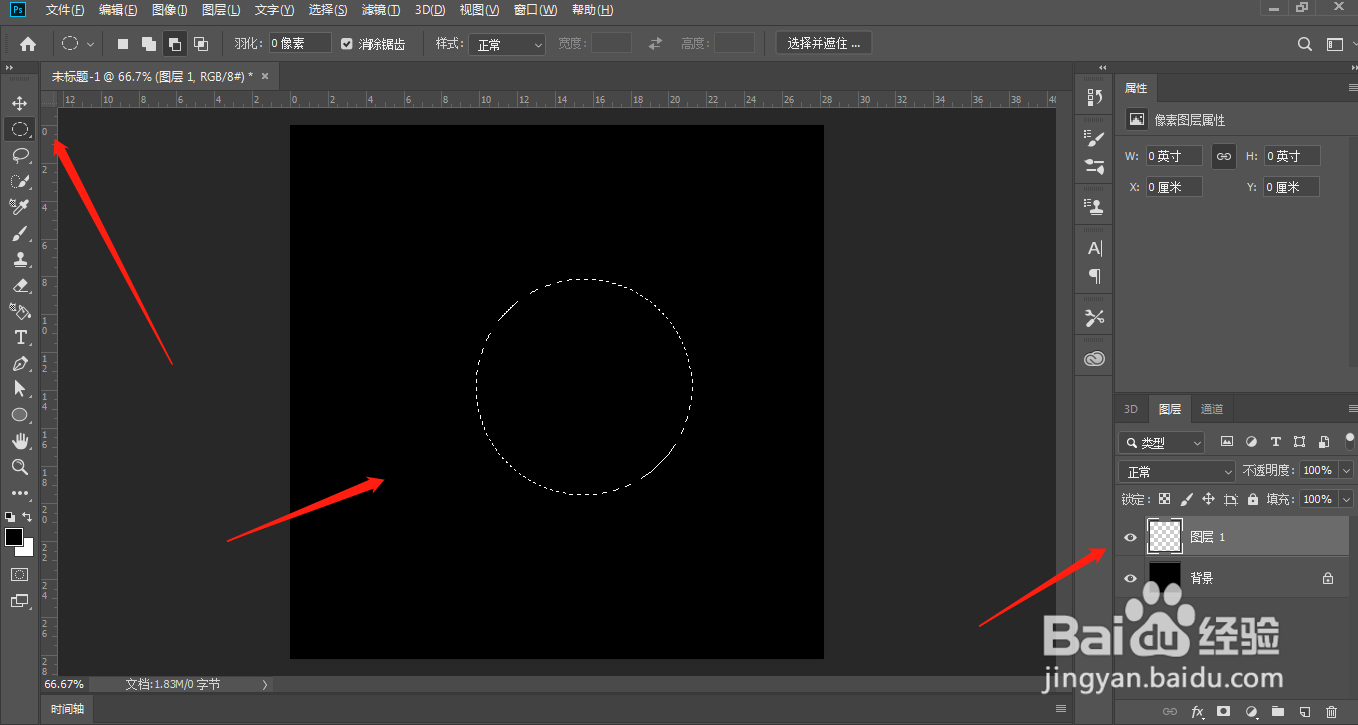
2、2.填充为白色,点击选择——修改——羽化20像素,并删掉羽化的内容;如图


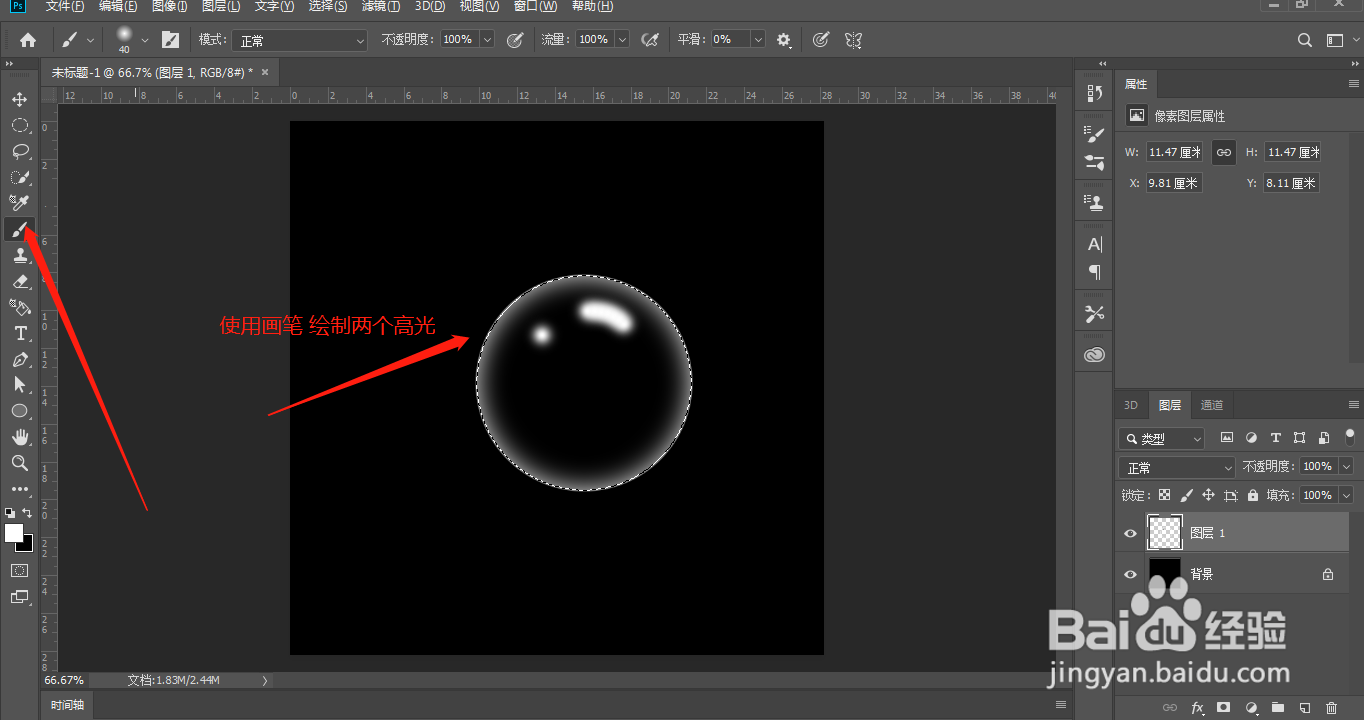
3、3.使用画笔,选择白色画笔,给泡泡绘制两个高光;如图
4、4.新建图层,再次使用椭圆工具,绘制一个椭圆,填充为灰色;如图

5、5.点击滤镜——像素化——彩色半调,调整数值后确定,点击滤镜——扭曲——球面化,数值为100,点击确定;如图


6、6.点击滤镜——模糊——高斯模糊,数值调成20左右,把混合模式改成柔光,效果制作完成;如图


时间:2026-04-24 16:49:41
1、1.打开ps软件,新建黑色画布,新建图层,使用椭圆工具绘制一个椭圆选区;如图
2、2.填充为白色,点击选择——修改——羽化20像素,并删掉羽化的内容;如图
3、3.使用画笔,选择白色画笔,给泡泡绘制两个高光;如图
4、4.新建图层,再次使用椭圆工具,绘制一个椭圆,填充为灰色;如图
5、5.点击滤镜——像素化——彩色半调,调整数值后确定,点击滤镜——扭曲——球面化,数值为100,点击确定;如图
6、6.点击滤镜——模糊——高斯模糊,数值调成20左右,把混合模式改成柔光,效果制作完成;如图
