PPT如何调整图片在幻灯片中的水平和垂直位置

 时间:2024-10-11 22:16:24

1、如下图,要求通过设置调整页面中插入的图片水平和垂直的位置。

PPT如何调整图片在幻灯片中的水平和垂直位置

2、点击选中插入的图片,点击鼠标右键,在弹出的菜单选项中点击选择【大小和位置】选项。

PPT如何调整图片在幻灯片中的水平和垂直位置

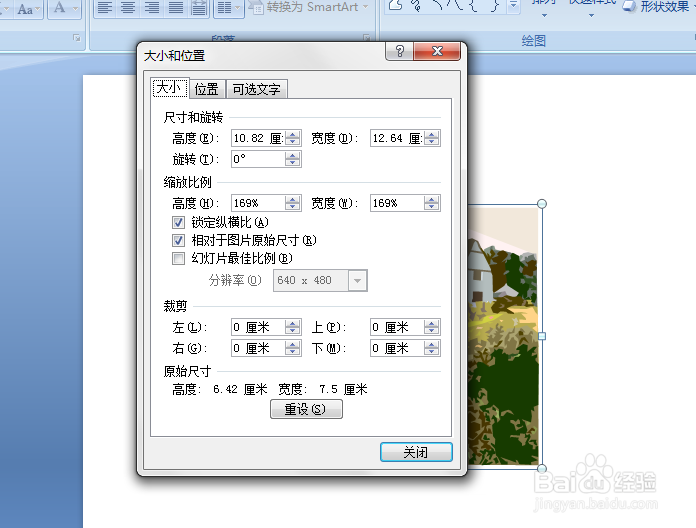
3、如下图,通过上一步骤,系统中弹出了【大小和位置】对话框。

PPT如何调整图片在幻灯片中的水平和垂直位置

4、在通过上一步骤,系统中弹出的【大小和位置】对话框中,点击选择[位置]功能选项卡,然后点击[水平]和[垂直]后面的按钮,精确调整图片在页面中的位置,完成后点击【关闭】按钮,将对话框关闭。

PPT如何调整图片在幻灯片中的水平和垂直位置

5、返回到页面中,通过以上操作步骤,在页面中插入的图片水平和垂直位置就按照用户的要求进行了调整,结果如下图所示:

PPT如何调整图片在幻灯片中的水平和垂直位置
  • ppt位置水平怎么设置
  • ppt水平位置和垂直位置
  • PPT如何设置版式“比较”
  • PPT如何设置图片水平居中
  • 幻灯片切换方式怎么弄
  • 热门搜索
    卡粉是什么意思 卵泡期是什么意思 哏是什么意思 公务员是干什么的 流鼻血是什么原因 8月8日是什么节 1月18日是什么星座 10万元左右买什么车好 挪车打什么电话可以联系到车主 钙片什么时候吃最好