如何在photoshop中给图片添加海洋波纹效果

 时间:2026-02-13 23:35:38

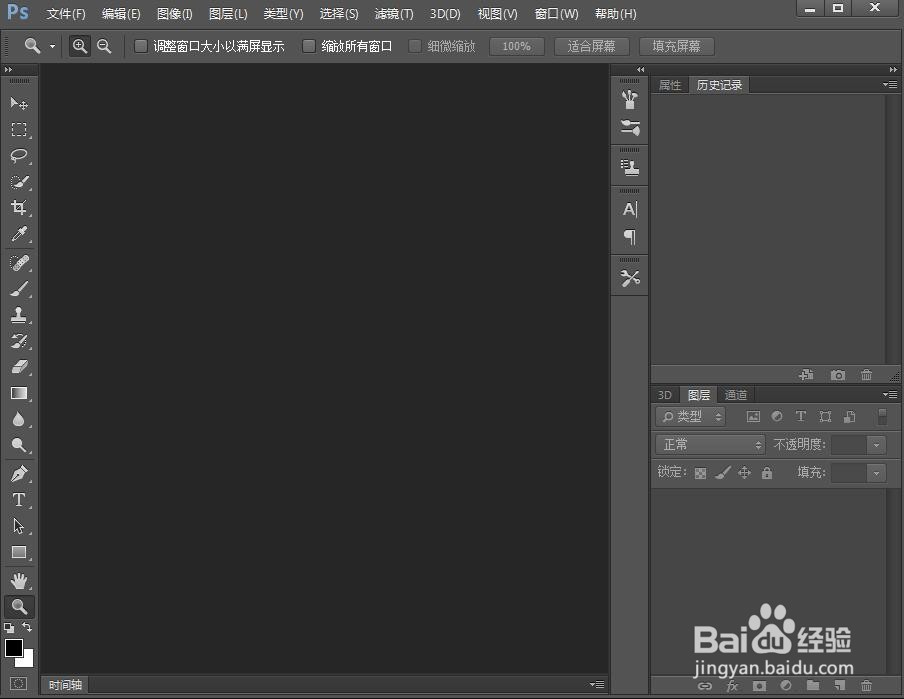
1、打开photoshop cc软件,进入它的主界面中;
如何在photoshop中给图片添加海洋波纹效果

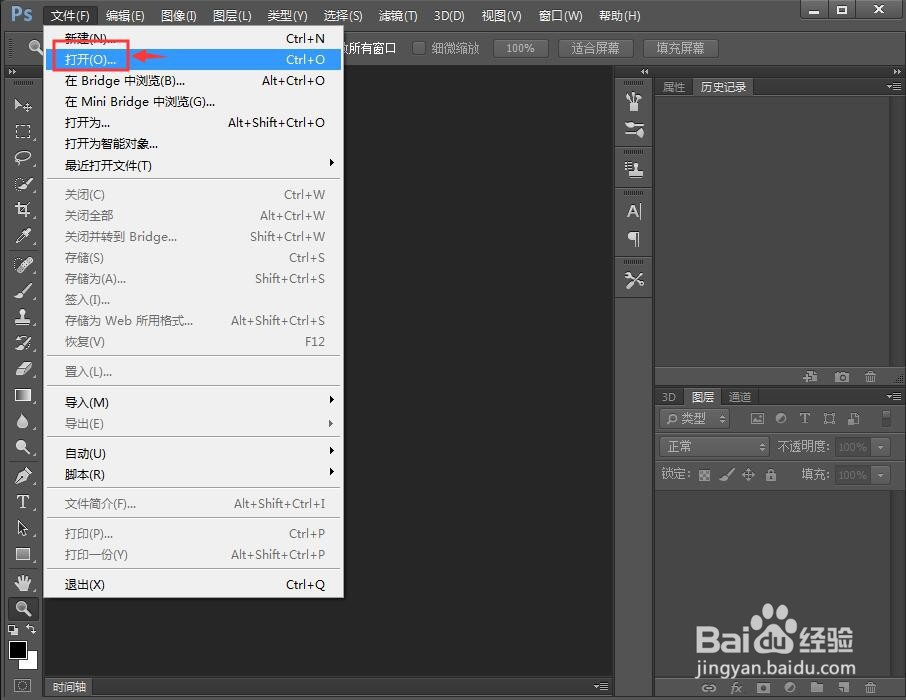
2、用鼠标左键点击文件菜单,选择打开命令;

如何在photoshop中给图片添加海洋波纹效果

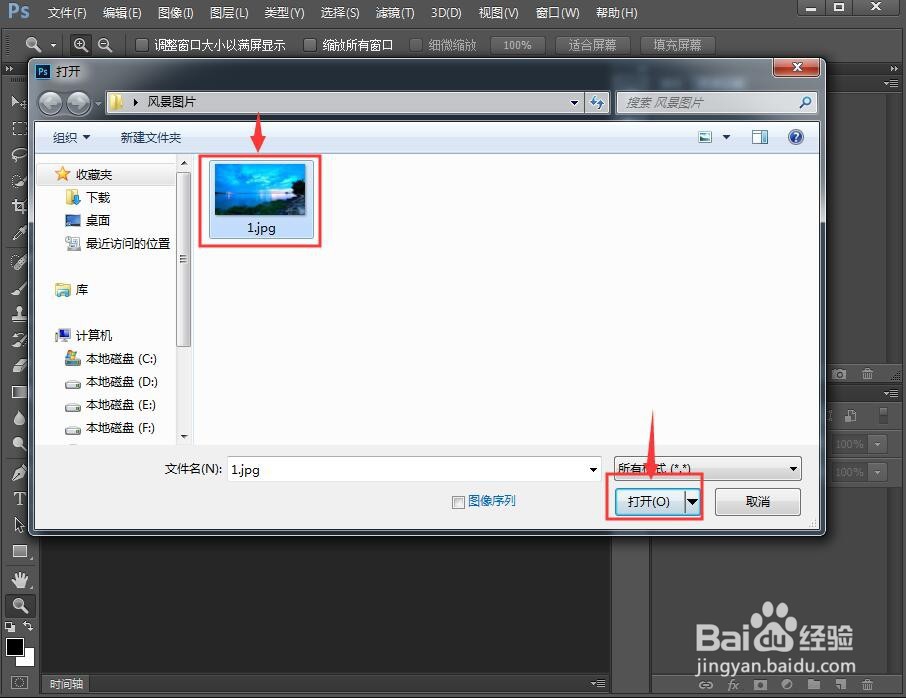
3、找到并选中需要处理的图片,然后按打开

如何在photoshop中给图片添加海洋波纹效果

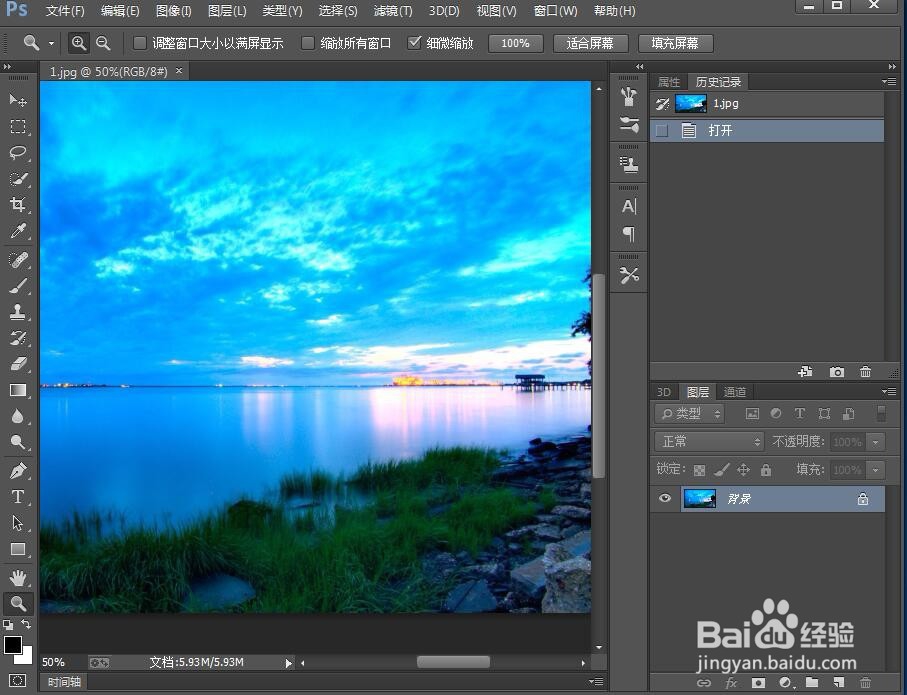
4、将图片添加到photoshop cc的主界面中

如何在photoshop中给图片添加海洋波纹效果

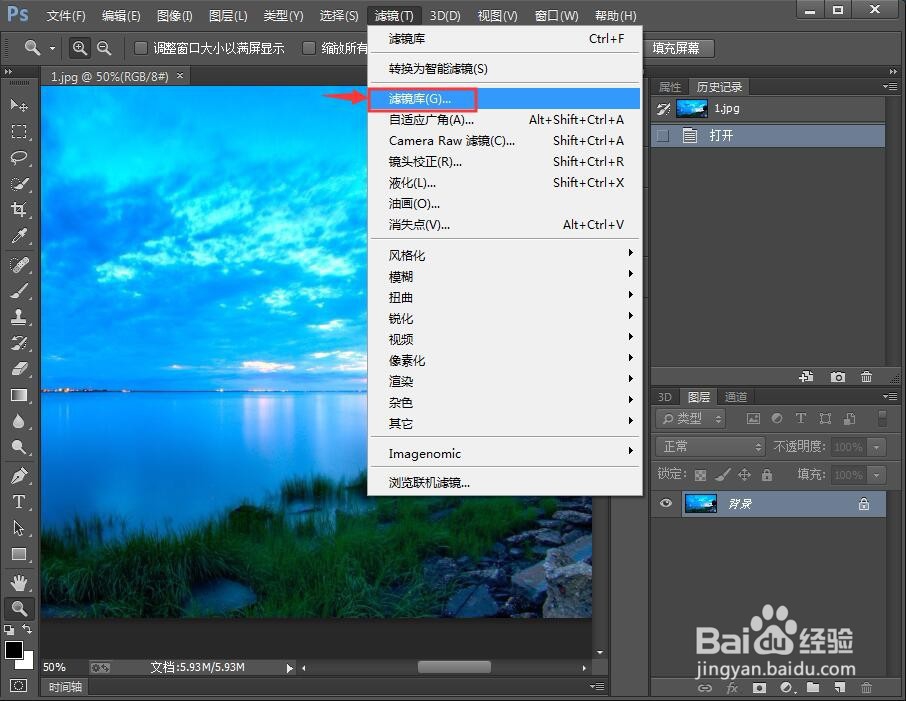
5、点击滤镜,选择滤镜库

如何在photoshop中给图片添加海洋波纹效果

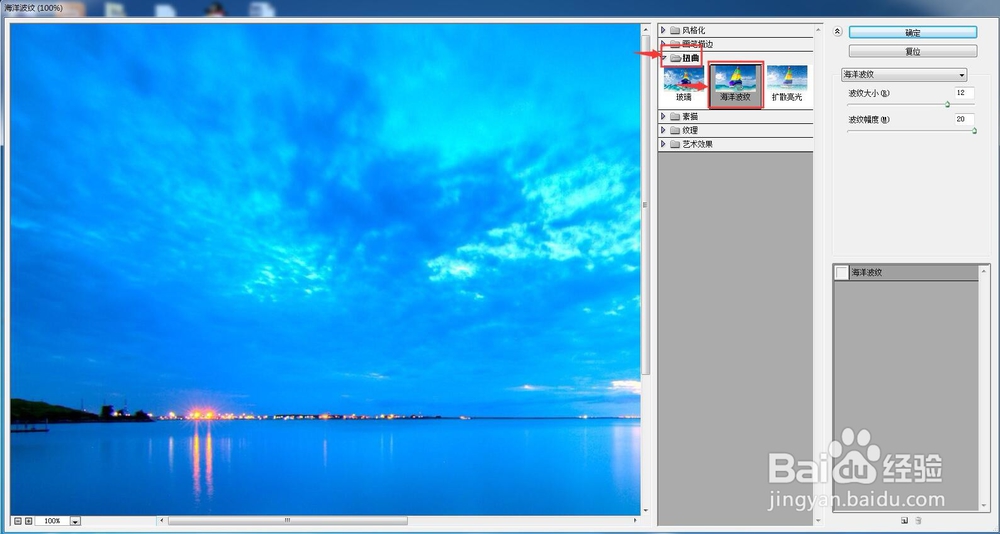
6、在扭曲文件夹中点击海洋波纹

如何在photoshop中给图片添加海洋波纹效果

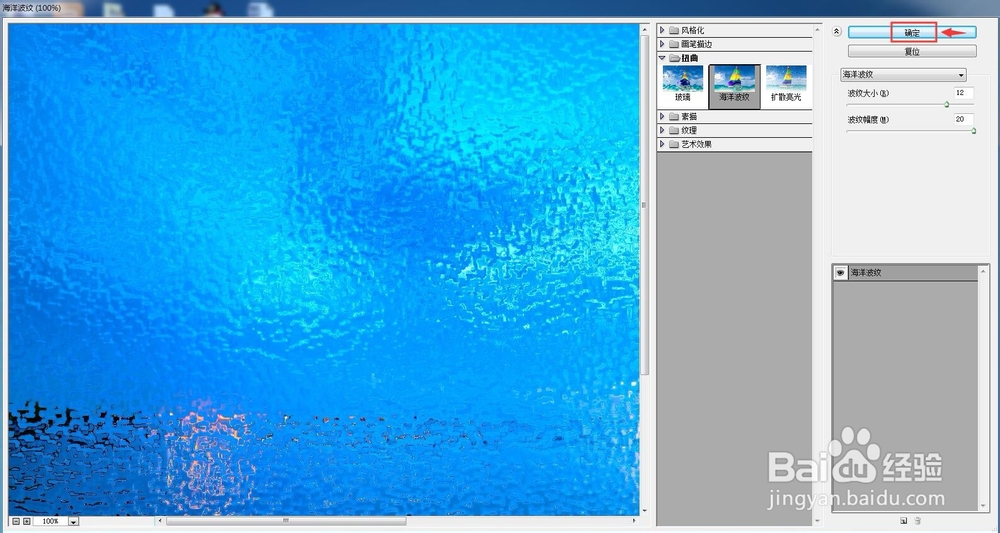
7、设置好海洋波纹的参数,将波纹大小设为12,波纹幅度设为20,然后按确定

如何在photoshop中给图片添加海洋波纹效果

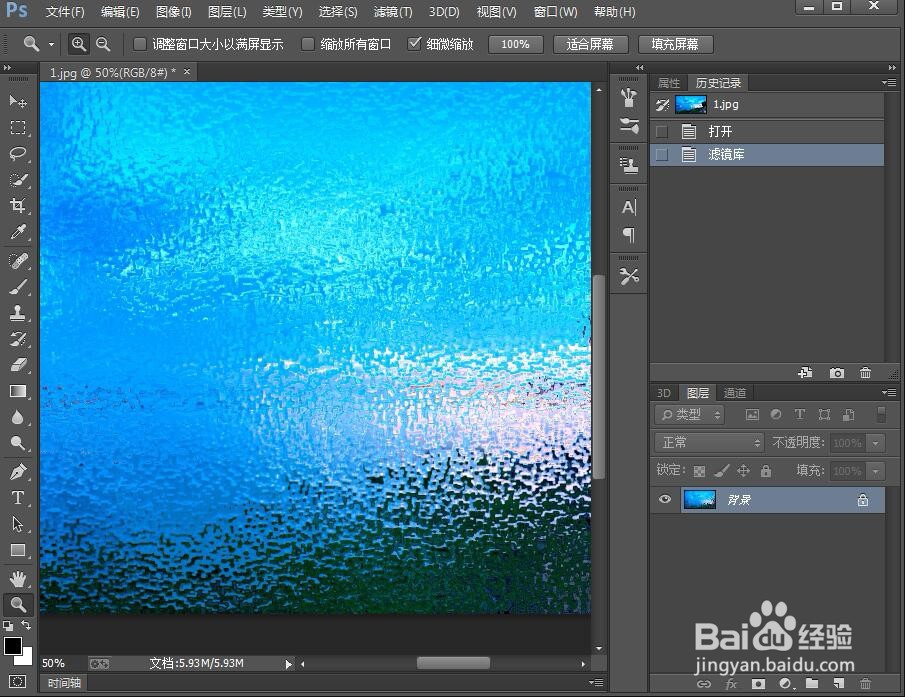
8、我们就在ps cc中给图片添加上了海洋波纹效果

如何在photoshop中给图片添加海洋波纹效果

1、打开photoshop cc,导入需要处理的图片;

2、点击滤镜中的滤镜库,选择扭曲文件夹;

3、点击海洋波纹,设置好参数后按确定。

  • ps渐变工具在哪
  • PS如何填充渐变色
  • ps怎么做三种颜色渐变
  • ps渐变工具怎么用
  • ps渐变色怎么调整颜色
  • 热门搜索
    月经提前是怎么回事 激素脸怎么办 糯米粉怎么和面不裂 怎么画树 相对误差怎么算 receive怎么读 被开水烫了怎么处理 香蕉吃多了会怎么样 云南白药怎么样 京东方怎么样