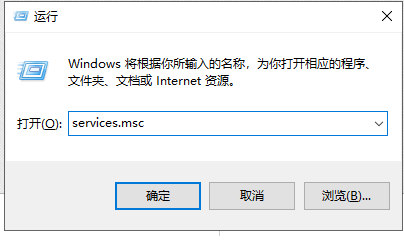
1、按住Win键+R键打开运行,在输入框内中输入services.msc,并按下回车。
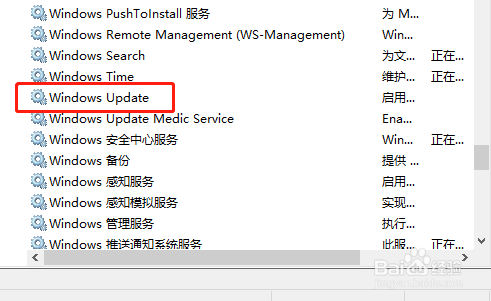
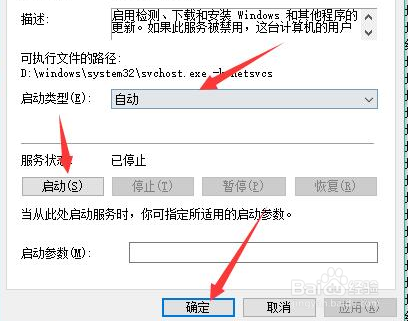
2、在服务界面中下拉找到并双击打开“Windows Update”服务。
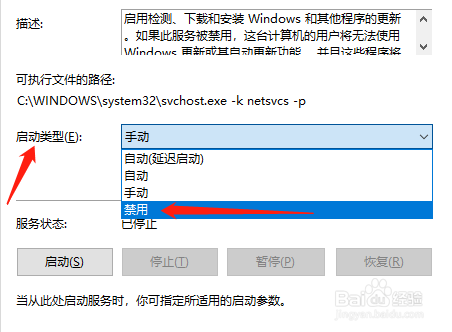
3、将启动类型改为“禁用”,点击“服务状态”下面的“停止”按钮,然后点击应用并确定。
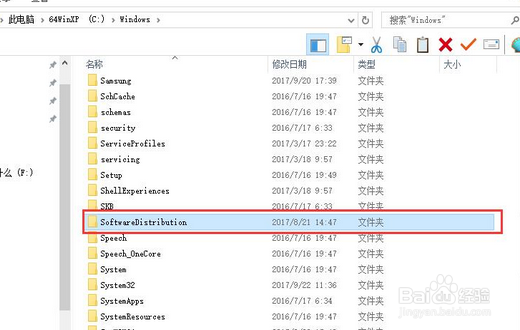
4、之后打开C盘Windows目录重命名C:\Windows\SoftwareDistribution文件夹为SDfolder,需要按上面的步骤停止Windows Update服务后才能更改。
5、重命名完成后按照上面的步骤重新启动Windows Update服务(调整启动类型并开启服务),再尝试检查更新和安装。
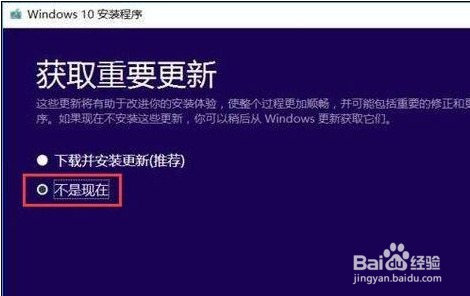
6、在升级开启后,不要选择“下载并安装更新”,而应该选择“不是现在”,避免任何自动安装驱动可能导致的兼容性问题。
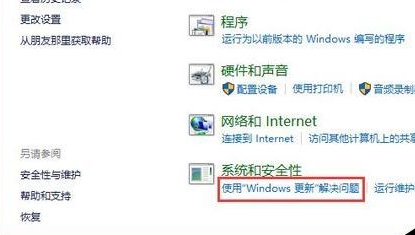
7、由于某些情况下网卡驱动也会产生兼容性问题,因此建议相关用户采用Win10正式版ISO镜像安装方式进行升级,此时并不推荐用户使用默认的推送升级方式。成功下载镜像后,最好卸载无线网卡驱动(如果有),安装过程中暂时使用有线网络连接。
8、总结:
1.需要找到系统更新的Windows Update服务。
2.先禁用,在找到系统服务文件夹重命名后重新启用服务。
3.升级开启后选择后者,避免任何自动安装驱动可能导致的兼容性问题。
