(安装adsafe后)win10重启,自动修复失败

 时间:2026-04-22 21:04:09

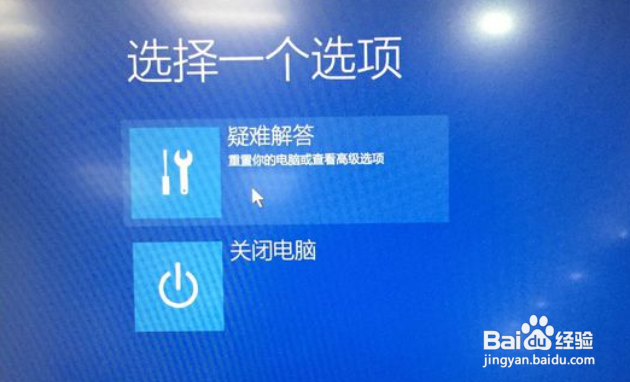
1、自动修复失败后,点击“高级选项”;进入如下图界面,选择“疑难解答”;
(安装adsafe后)win10重启,自动修复失败

2、之后会跳出“高级选项”界面,

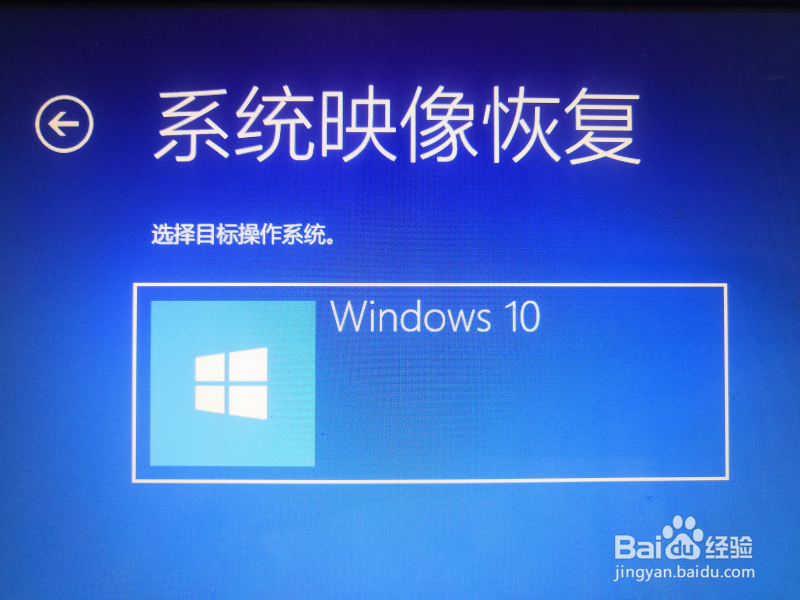
插入U盘!!!再选择“系统映像恢复”;

(安装adsafe后)win10重启,自动修复失败

3、选择“Windows 10”;

(安装adsafe后)win10重启,自动修复失败

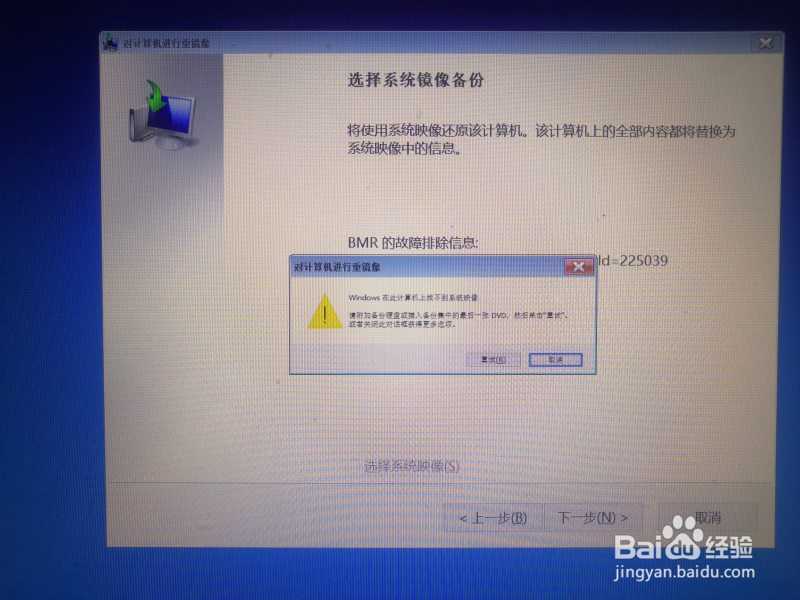
4、之后跳出如下界面,直接点“侵散爱取消”;

(安装adsafe后)win10重启,自动修复失败

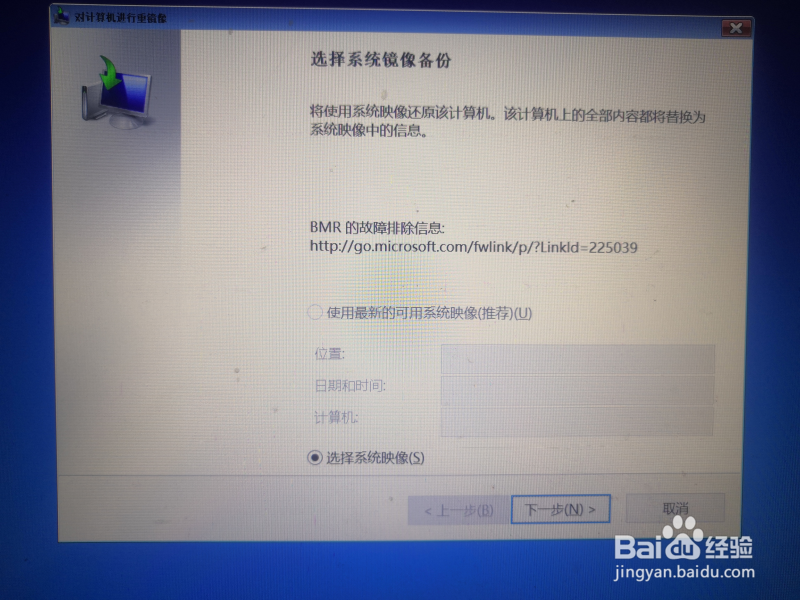
5、接着直接点“下一步”;

(安装adsafe后)win10重启,自动修复失败

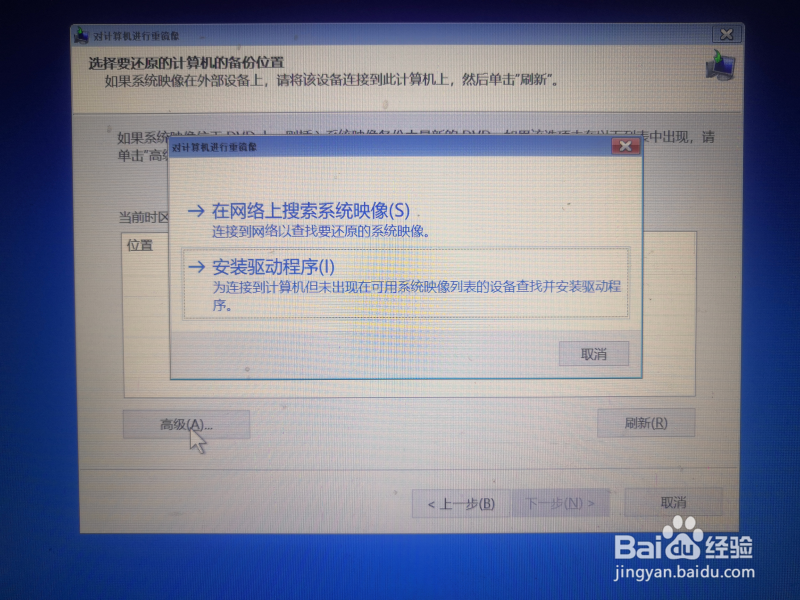
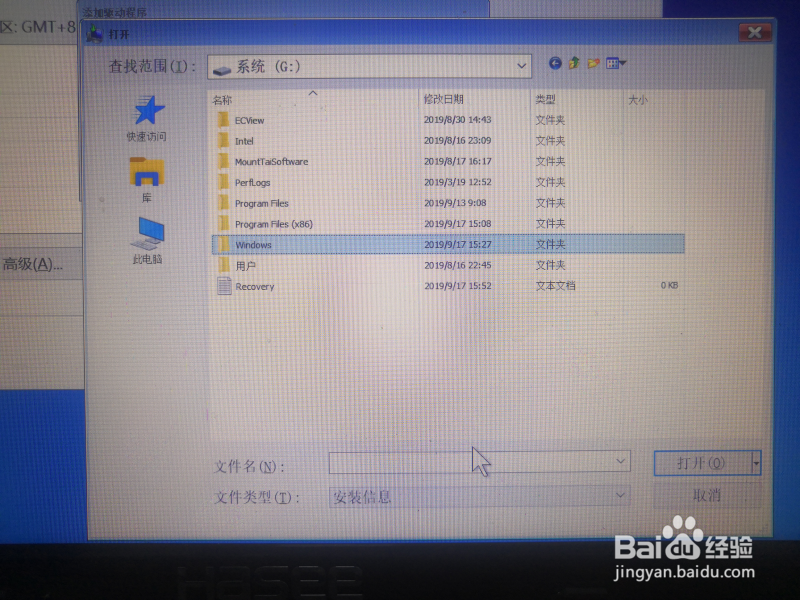
6、点击“高级(A)”,再选择“安装驱动程序(I)";

(安装adsafe后)win10重启,自动修复失败

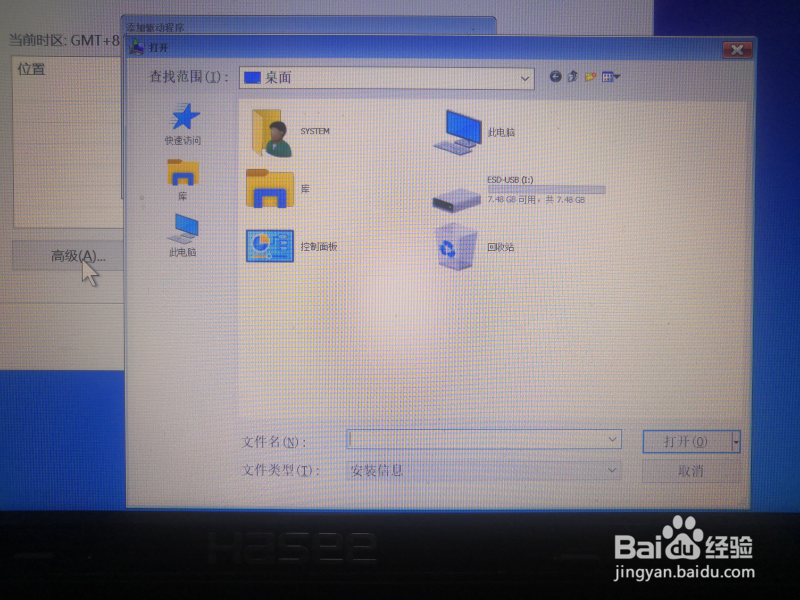
7、现在出现类似文件管理的界面,如下图;双击左侧“此电脑”;

(安装adsafe后)win10重启,自动修复失败

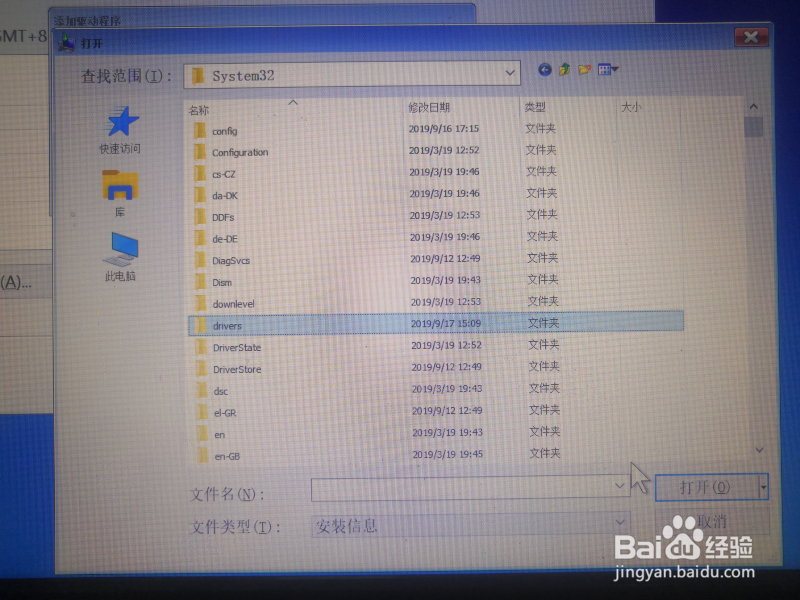
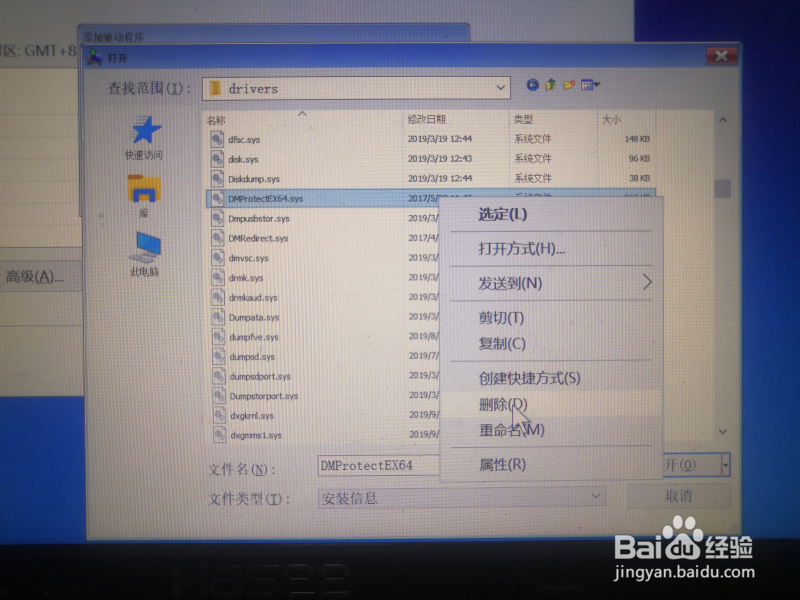
8、之后在文件夹C/Windows/System32/drivers下找到文件DMProtectEX64.sys(依次双击改返”Windows“,“System32”,“drivers”);

然后单击选中文件DMProtectEX64.sys,右键掩番选择“删除”。

之后重启即可。(重启之后最好卸载adsafe)
(安装adsafe后)win10重启,自动修复失败

(安装adsafe后)win10重启,自动修复失败

(安装adsafe后)win10重启,自动修复失败

(安装adsafe后)win10重启,自动修复失败

  • Excel页面布局视图下怎样更改页眉和正文边界?
  • 气吞山河 浩然正气——画家林德坤作品欣赏
  • 北京结婚登记怎么预约
  • 怎么查看条码扫描枪的分辨率
  • 瓜叶菊的养殖方法
  • 热门搜索
    手机支架怎么用 你怎么舍得让我的爱流向海 怎么说分手 刮胡刀怎么用 微信怎么发说说 怎么才能瘦脸 黑洞是怎么形成的 痘痘怎么消除 犽怎么读 活动内容怎么写