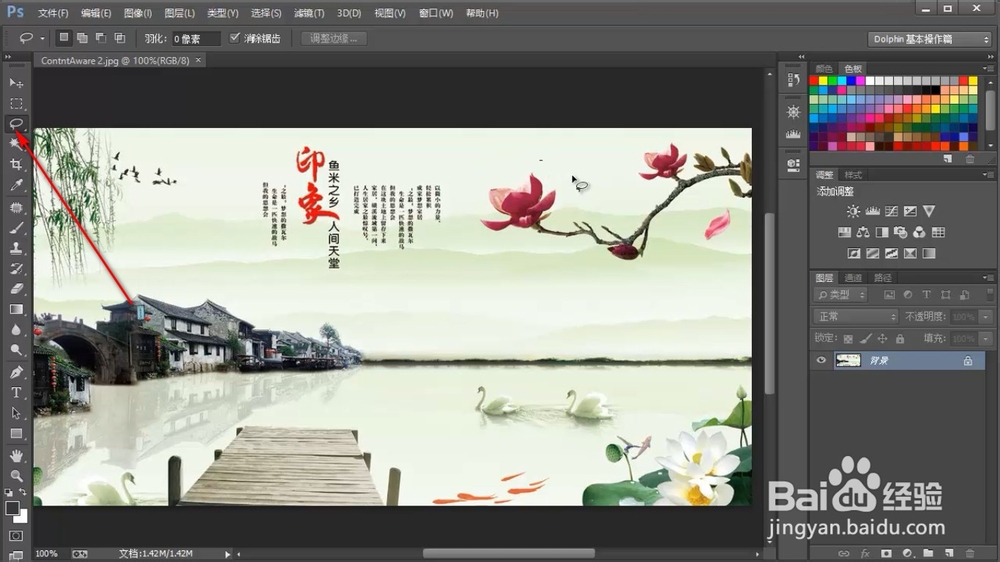
1、打开PS然后导入图片,在左侧的工具栏中找到——套索工具,然后拖拽鼠标将需要删除的画面圈起来。

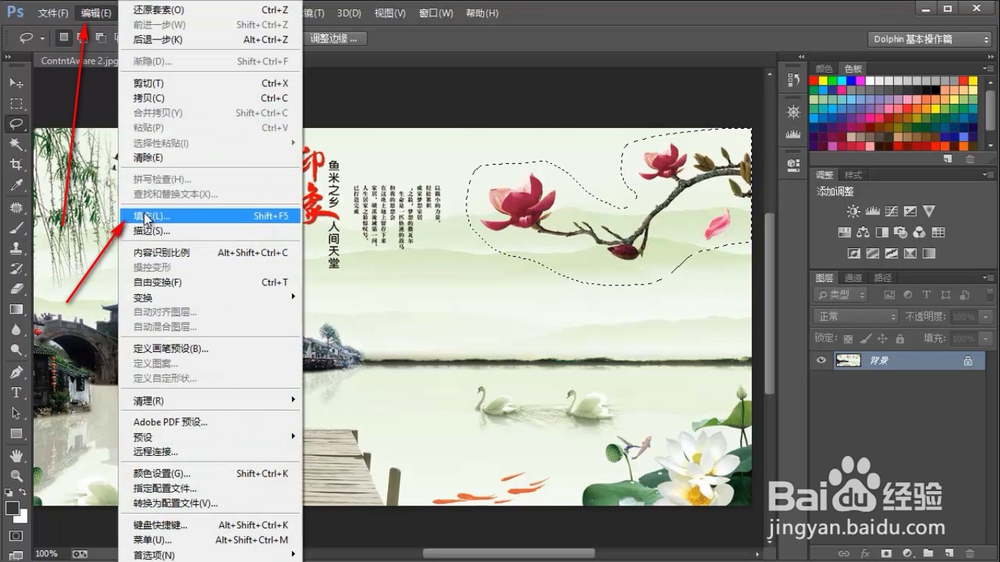
2、然后点击上方的编辑选项卡,弹出的下拉菜单中选择——填充选项。
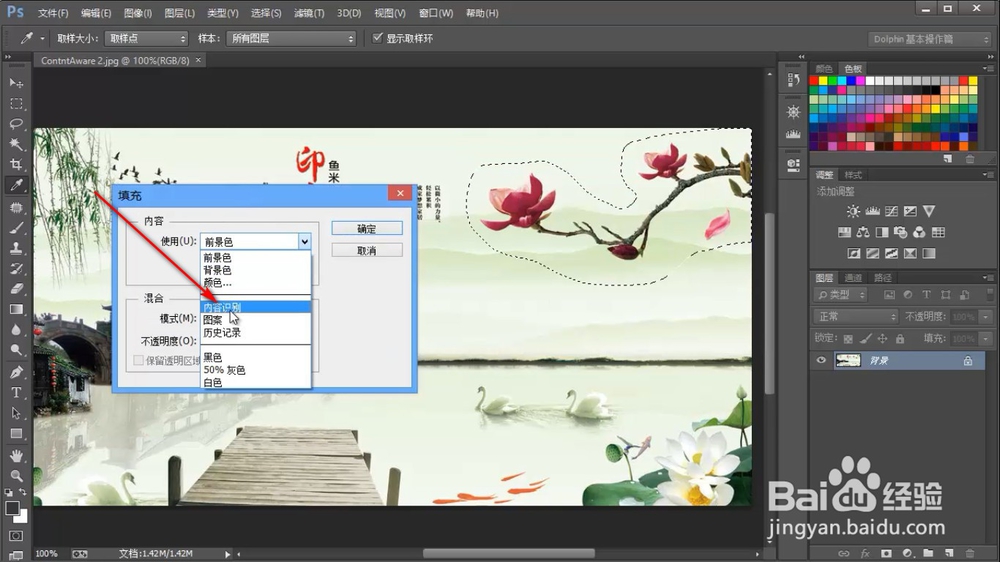
3、在填充的设置面板中,在内容栏里选择——内容识别的选项。
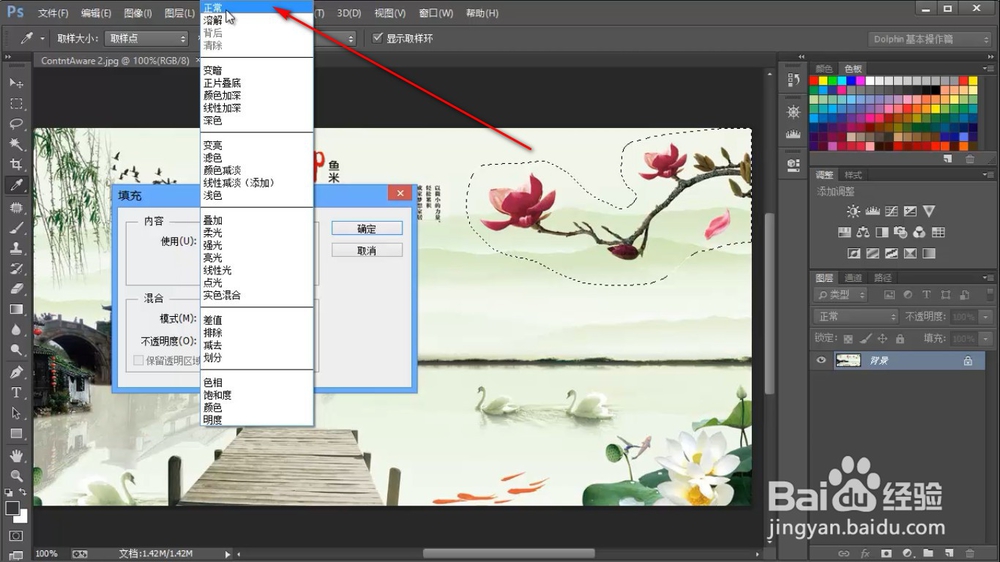
4、然后点击下方的模式选项,弹出的下拉菜单中点击——正常模式。

5、将相关参数选择好之后,点击——确定按钮。

6、这个时候发现刚刚选择好的选区内的图像就消失了,而且融合效果很不错。
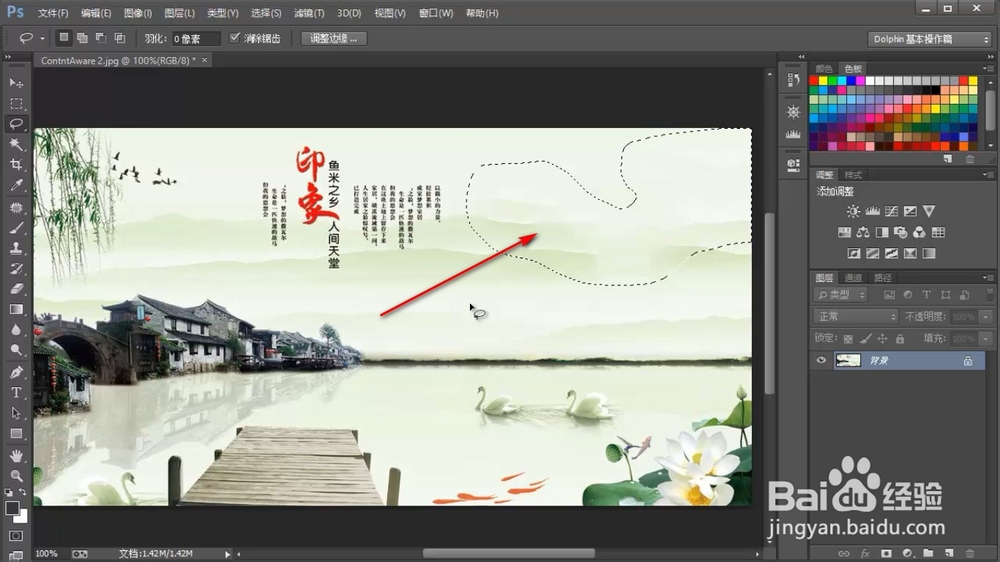
1、1.打开PS然后导入图片,在左侧的工具栏中找到——套索工具,然后拖拽鼠标将需要删除的画面圈起来。
2.然后点击上方的编辑选项卡,弹出的下拉菜单中选择——填充选项。
3.在填充的设置面板中,在内容栏里选择——内容识别的选项。
4.然后点击下方的模式选项,弹出的下拉菜单中点击——正常模式。
5.将相关参数选择好之后,点击——确定按钮。
6.这个时候发现刚刚选择好的选区内的图像就消失了,而且融合效果很不错。
