ps怎么制作看着更真实的公章

 时间:2026-02-13 20:39:03

1、新建画布,设置尺寸500px*500px;

ps怎么制作看着更真实的公章

2、先制作图章的边;选择椭圆工具画出200px*200px的圆,并新建图层,在此新建图层上,填充颜色#ff5454,如下图;

ps怎么制作看着更真实的公章

ps怎么制作看着更真实的公章

ps怎么制作看着更真实的公章

3、在“菜单栏”中,点击“选择<修改<收缩”,数值设为"5";按着“ALT+添加蒙版”,如下图;

ps怎么制作看着更真实的公章

ps怎么制作看着更真实的公章

4、接下来制作五角星。

选择“多边形工具”,设置边数为“5”,勾选“星形”,在图中画一70px*70px的五角星;如下图所示;

ps怎么制作看着更真实的公章

ps怎么制作看着更真实的公章

5、画好五角星,接下来就是在图章中制作文字了。

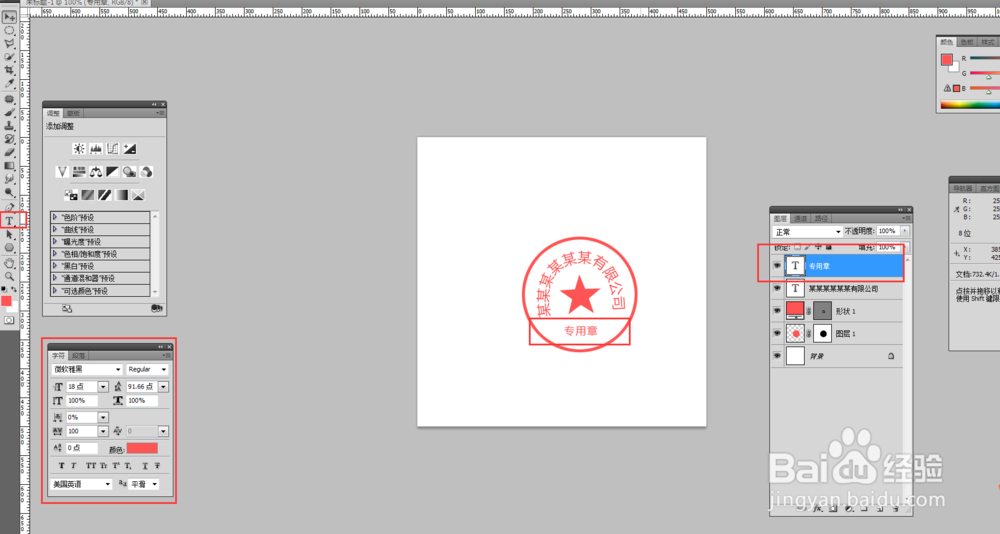
新建图层,选择钢笔工具,在准备写文字区域画一圆弧路径,并用文字工具写上公章文字;

ps怎么制作看着更真实的公章

ps怎么制作看着更真实的公章

ps怎么制作看着更真实的公章

6、制作公章上较真实的划痕。

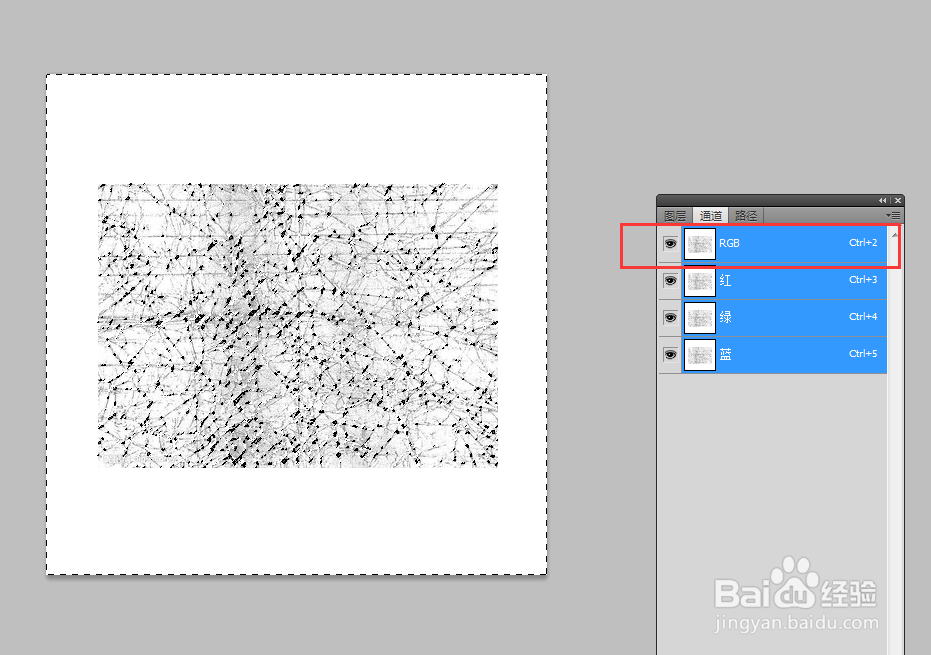
首先找张划痕图片,拉入photoshop中,在通道面板上,按着ctrl键,鼠标点击通道缩略图,载入选区;

ps怎么制作看着更真实的公章

ps怎么制作看着更真实的公章

ps怎么制作看着更真实的公章

7、在图层面板上,执行“反选选区:ctrl+shift+I“;新建图层,填充白色,隐藏原划痕图片,如下图所示;制作出白色较真实的划痕。

ps怎么制作看着更真实的公章

ps怎么制作看着更真实的公章

8、模糊公章,使其更真实。

选择制作公章的图层,执行”ctrl+E“向下合并;执行”滤镜<模糊<高斯模糊“,数值设置”0.3“;

ps怎么制作看着更真实的公章

ps怎么制作看着更真实的公章

ps怎么制作看着更真实的公章

9、把第八步图层置于第七步制作的白色划痕图层下方;按着Alt键,把划痕图层放入公章的剪贴蒙版中;

如下图所示;是不是看着更真实呢?

ps怎么制作看着更真实的公章

ps怎么制作看着更真实的公章

  • 怎样用PS软件做出印章盖出来的效果
  • ps如何把公章做成电子章
  • ps中如何做出逼真的印章效果
  • ps怎么将公章做成透明电子版
  • PS里做印章如何才能看起来像真的印章盖上去的效果
  • 热门搜索
    什么行业适合创业 家徒四壁的意思 难能可贵的意思 nbsp什么意思 不顾一切的意思 钓鱼灯什么牌子好 双显卡有什么用 张起灵和张启山什么关系 魂牵梦绕是什么意思 酝酿是什么意思