excel2019怎么样在工具栏上添加数据分析工具库

 时间:2024-10-14 16:06:18

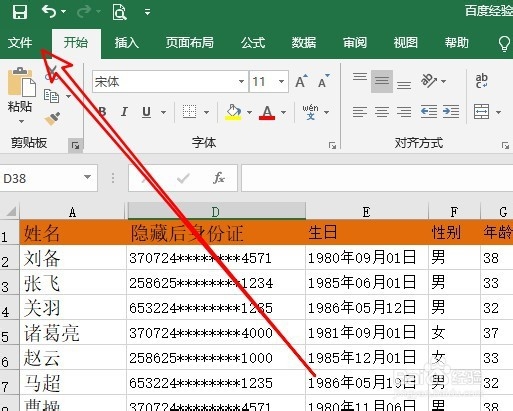
1、首先用excel2019打开要编辑的表格,点击菜单栏的“文件”菜单。
excel2019怎么样在工具栏上添加数据分析工具库

2、在弹出的下拉菜单中选择选项的菜单项。

excel2019怎么样在工具栏上添加数据分析工具库

3、接下来在打开的excel选项窗口中点击加载项的菜单项。

excel2019怎么样在工具栏上添加数据分析工具库

4、在右侧的窗口中点击管理右侧的“转到”按钮。

excel2019怎么样在工具栏上添加数据分析工具库

5、这时就会打开加载项的窗口,勾选“分析工具库”前面的复选后点击确定按钮。

excel2019怎么样在工具栏上添加数据分析工具库

6、这样我们就可以把数据分析的图标添加到工具栏上了。

excel2019怎么样在工具栏上添加数据分析工具库

7、总结:1、首先用excel2019打开要编辑的表格,点击菜单栏的“文件”菜单。2、在弹出的下拉菜单中选择选项的菜单项。3、接下来在打开的excel选项窗口中点击加载项的菜单项。4、在右侧的窗口中点击管理右侧的“转到”按钮。5、这时就会打开加载项的窗口,勾选“分析工具库”前面的复选后点击确定按钮。6、这样我们就可以把数据分析的图标添加到工具栏上了。

  • excel数据分析在哪?
  • excel数据分析中移动平均分析的应用
  • Excle如何添加数据分析
  • excel数据分析怎么调出来
  • excel中frequency函数怎么用
  • 热门搜索
    骅怎么读 卤肉饭的做法 养胃粥的做法 厍怎么读 无证驾驶怎么处罚 aunt怎么读 番茄炒鸡蛋的做法 肉丝面的做法 红烧茄子的做法视频 没关系用英语怎么说