1、如图,在WPS表格文件中创建表单

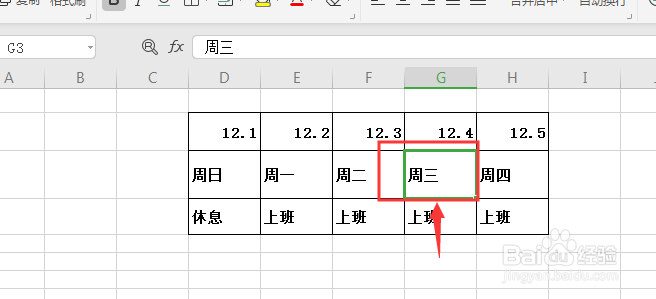
2、然后选中需要添加单元格的地方,点击选择
3、然后点击右键属性,选择如图的插入

4、然后再右侧扩展栏中,选择如图的【插入单元格,活动单元格下移】选项

5、点击选择后,就会再原来选中的地方出现一个空白单元格,所在的文字会下移

6、也可以选择属性栏中的【行列】属性,选择其中的插入单元格,设置插入的方式,也可以做到同样的效果

时间:2026-04-22 05:20:52
1、如图,在WPS表格文件中创建表单
2、然后选中需要添加单元格的地方,点击选择
3、然后点击右键属性,选择如图的插入
4、然后再右侧扩展栏中,选择如图的【插入单元格,活动单元格下移】选项
5、点击选择后,就会再原来选中的地方出现一个空白单元格,所在的文字会下移
6、也可以选择属性栏中的【行列】属性,选择其中的插入单元格,设置插入的方式,也可以做到同样的效果
