Win10 应用商店无法下载应用怎么办

 时间:2026-05-01 03:35:46

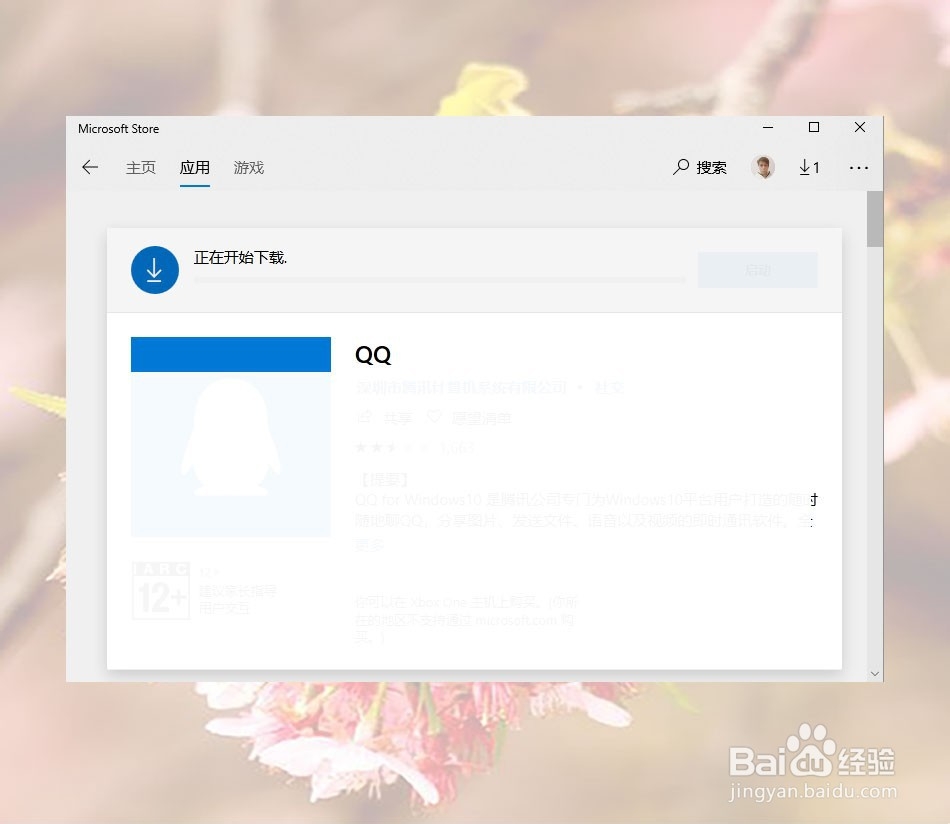
1、我们在Microsoft Store应用商店下载应用时,下载半天没有反应,如图
Win10 应用商店无法下载应用怎么办

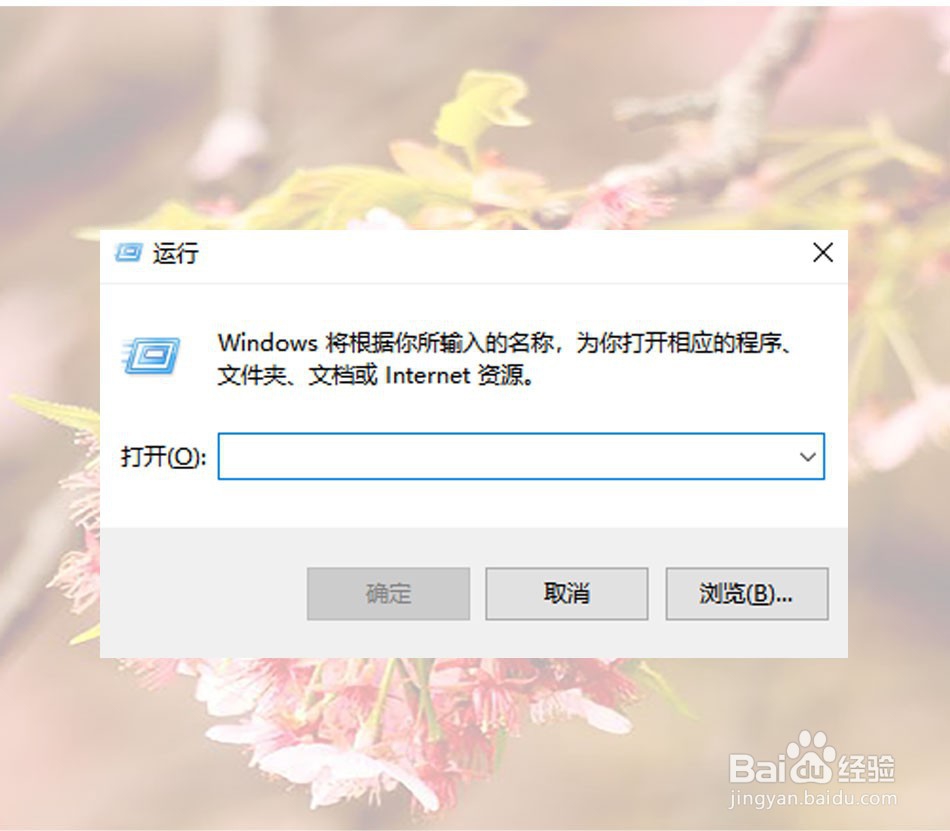
2、首先我们使用快捷键Win+R打开运行窗口

Win10 应用商店无法下载应用怎么办

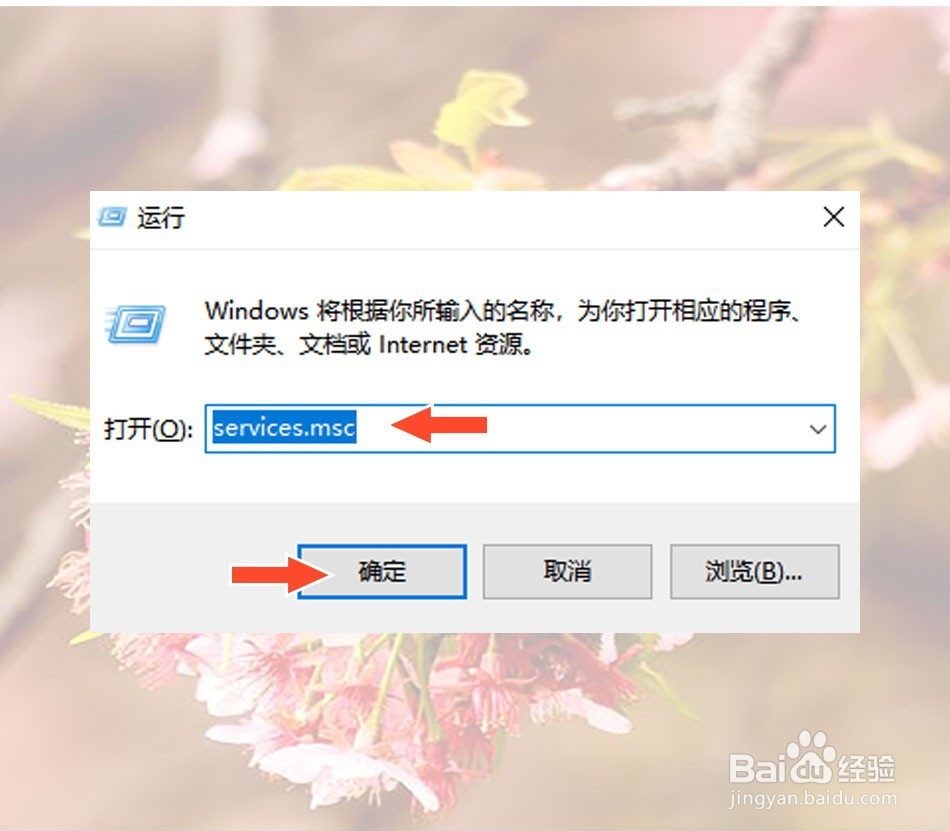
3、然后我们在运行窗口输入services.msc,点击确定

Win10 应用商店无法下载应用怎么办

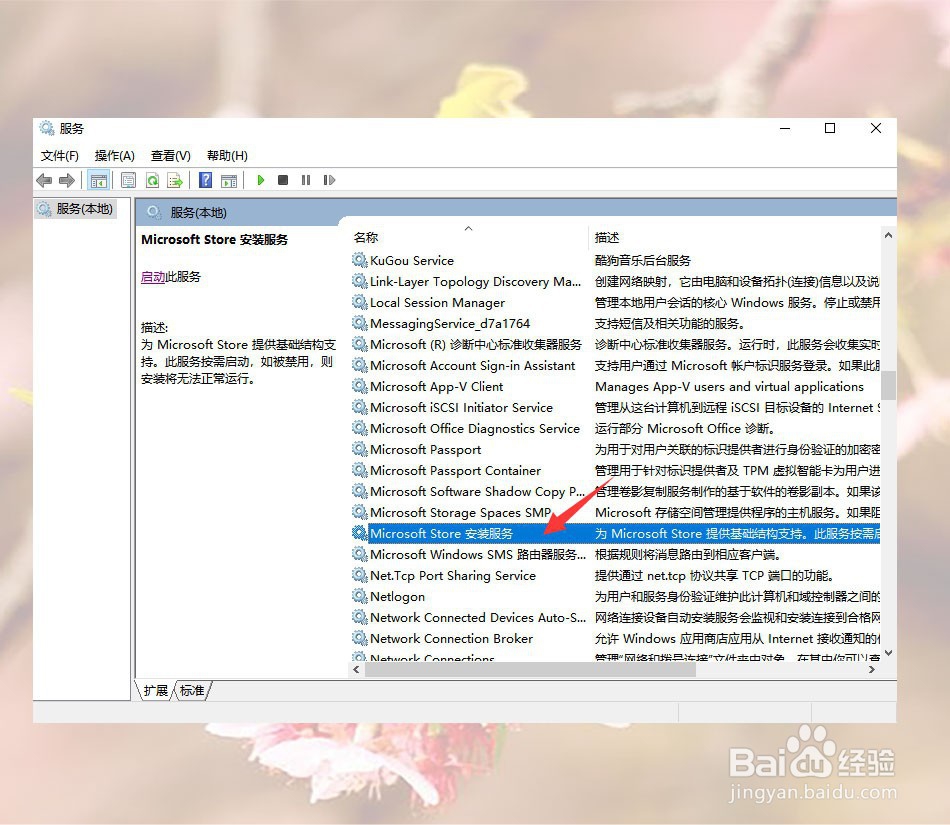
4、然后我们在服务窗口找到并双击Microsoft Store安装服务

Win10 应用商店无法下载应用怎么办

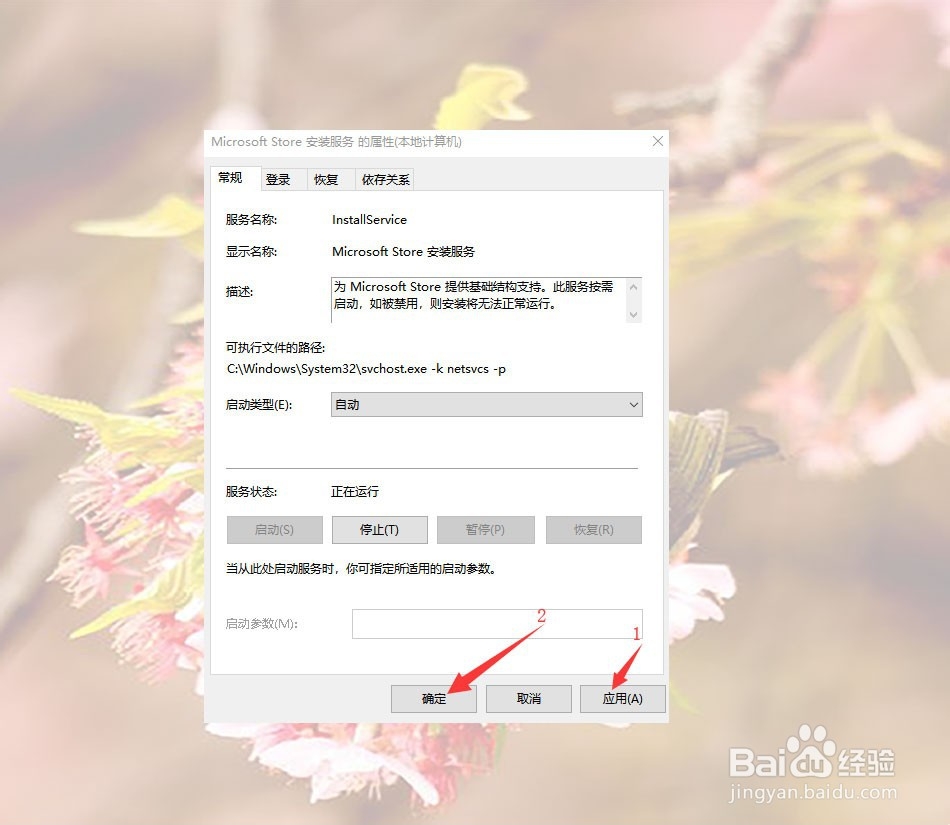
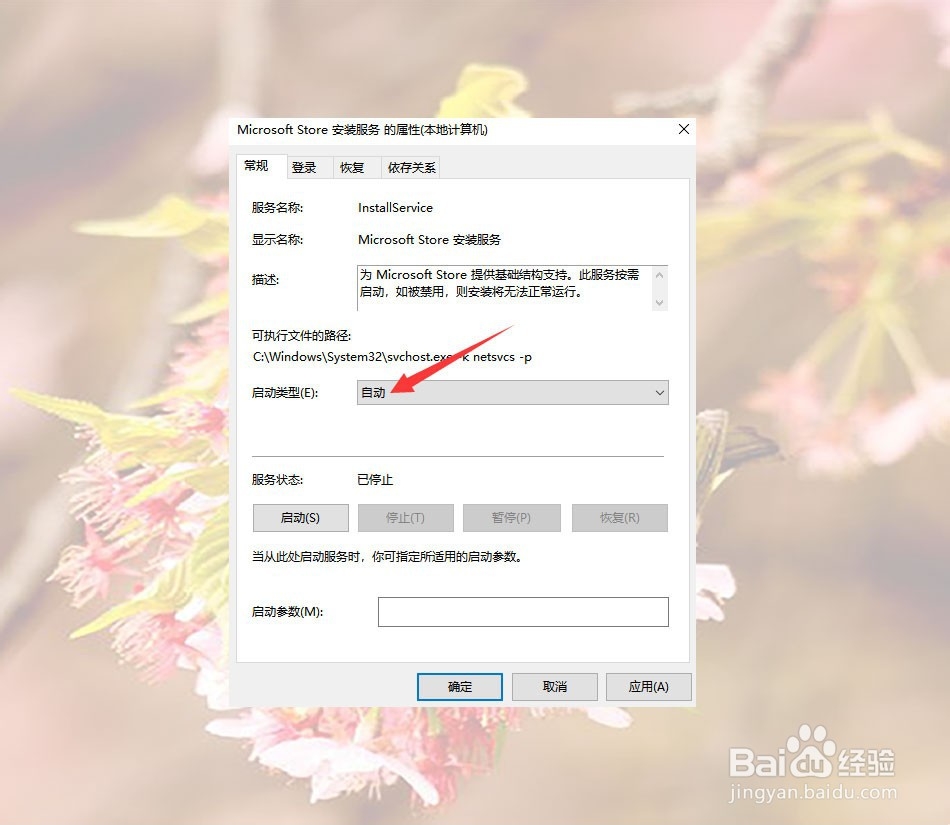
5、然后我们在Microsoft Store安装服务的属性(本地计算机)窗口将常规里面启动类型改为自动
Win10 应用商店无法下载应用怎么办

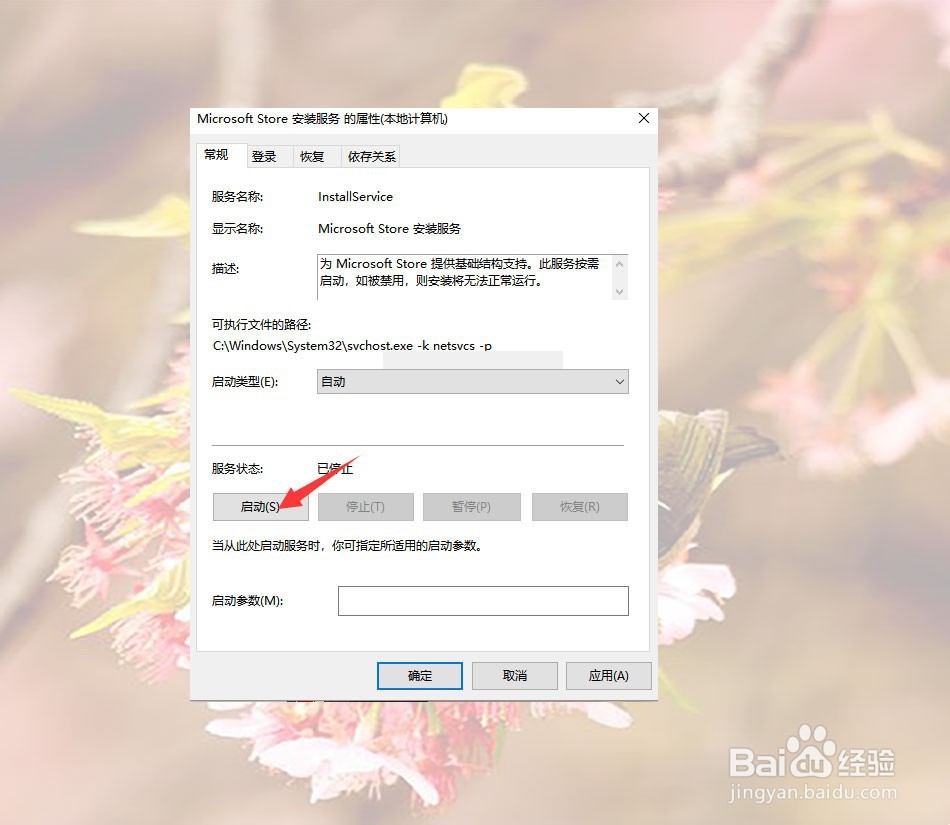
6、然后我们再点击服务状态下的启动按钮,启动Microsoft Store安装服务服务
Win10 应用商店无法下载应用怎么办

7、启动后我们先点击应用,然后点击确定,就好了

Win10 应用商店无法下载应用怎么办

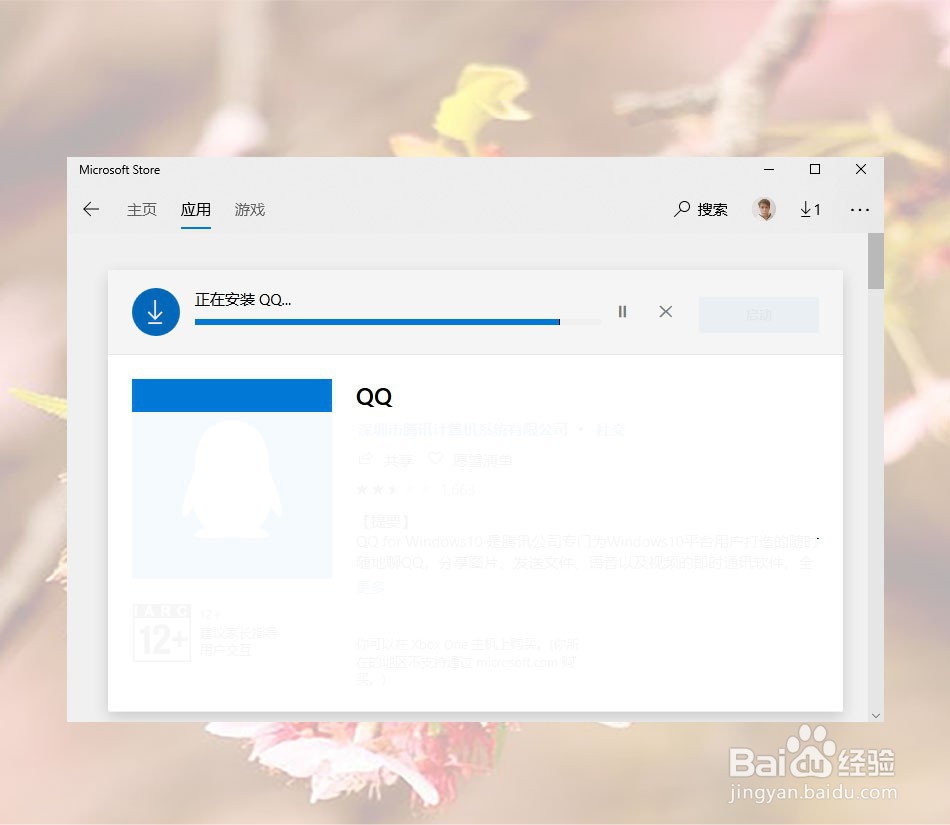
8、我们返回Microsoft Store应用商店可以看到可以正常下载了,如图
Win10 应用商店无法下载应用怎么办

  • 系统重装后硬盘分区合并成一个盘其它盘恢复方法
  • 电脑键盘打不出字如何解决
  • 如何写综述论文
  • 如何清理Windows.old文件夹
  • Windows10系统打开软件提示是 否
  • 热门搜索
    大图书馆的牧羊人攻略 什么茶减肥效果最好 普林斯顿大学简介 减肥丰胸方法 耄耋之年怎么读 如何才能快速减肥 肚子减肥的最好方法 盐酸二甲双胍片减肥 延禧攻略番外金枝玉叶 excel里怎么换行