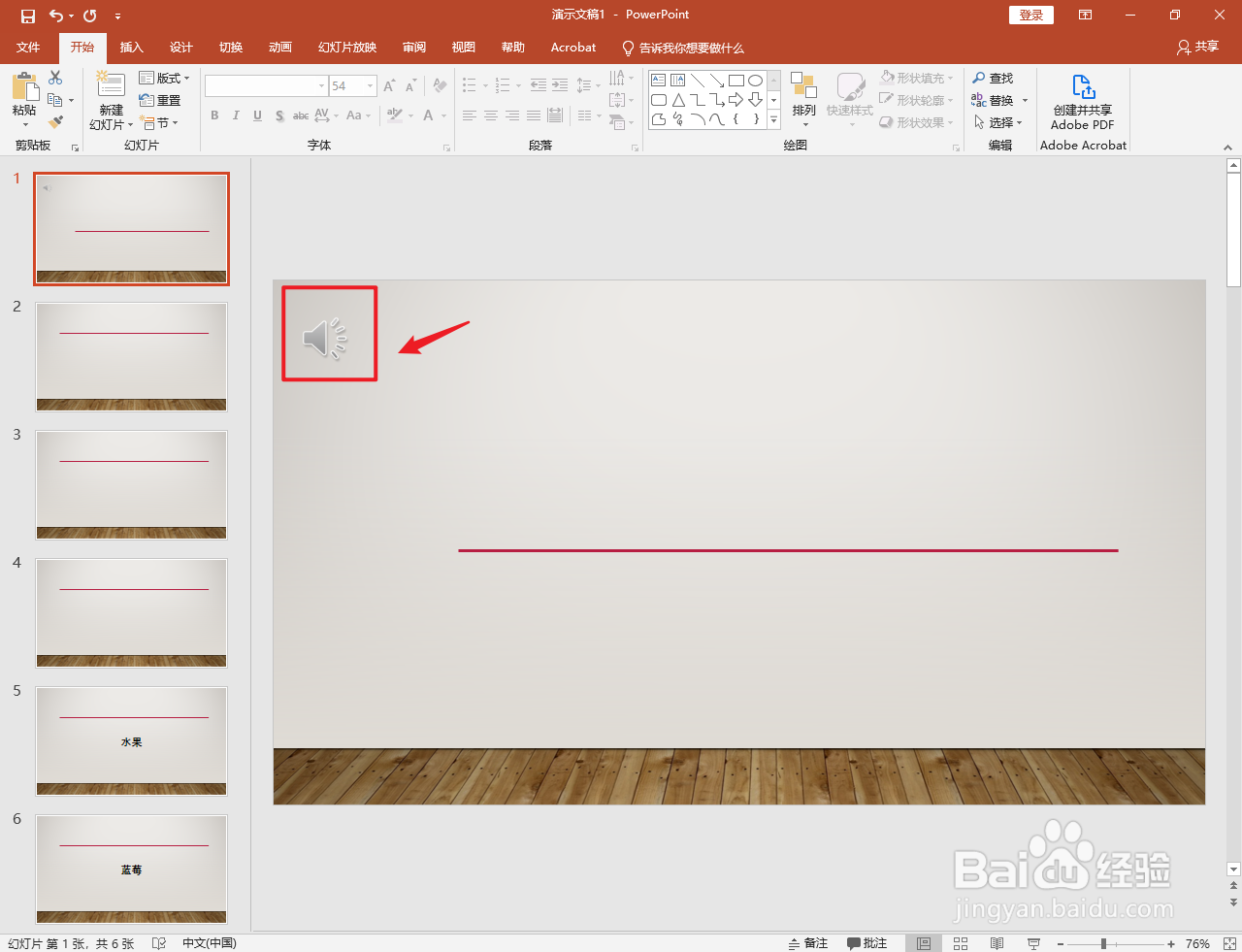
1、选中音频
选中需要的【音频】。
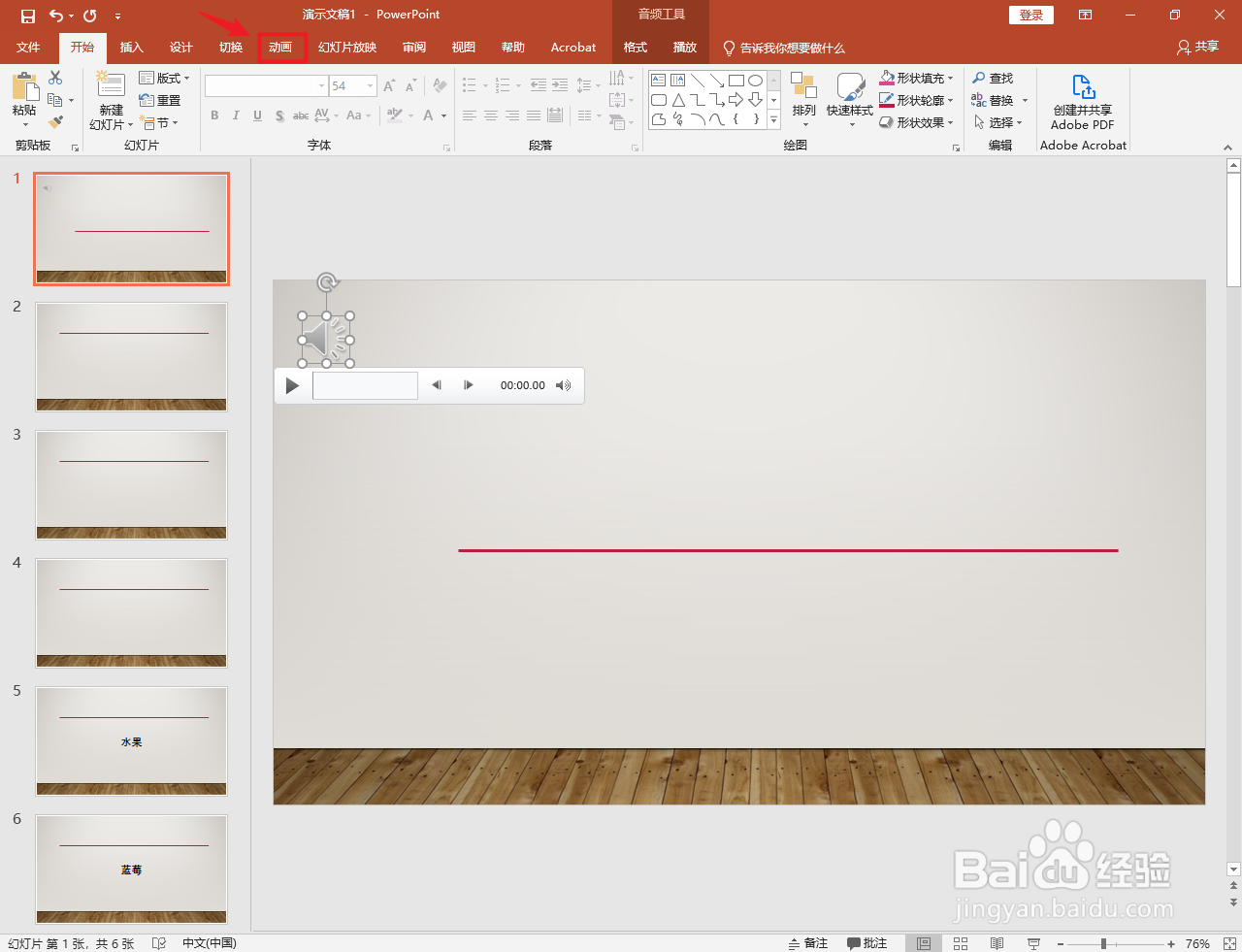
2、点击动画
点击上面的【动画】。
3、点击播放
点击上面的【播放】。

4、点击动画窗格
点击上面的【动画窗格】。

5、点击效果选项
用鼠标右键点击【效果选项】。

6、设置幻灯片后时间
点击在张幻灯片后,编辑时间。

7、点击确定
点击右下角的【确定】即可。

时间:2026-04-28 02:28:32
1、选中音频
选中需要的【音频】。
2、点击动画
点击上面的【动画】。
3、点击播放
点击上面的【播放】。
4、点击动画窗格
点击上面的【动画窗格】。
5、点击效果选项
用鼠标右键点击【效果选项】。
6、设置幻灯片后时间
点击在张幻灯片后,编辑时间。
7、点击确定
点击右下角的【确定】即可。
