1、打开word,点击“文件”-“选项”进行设置。
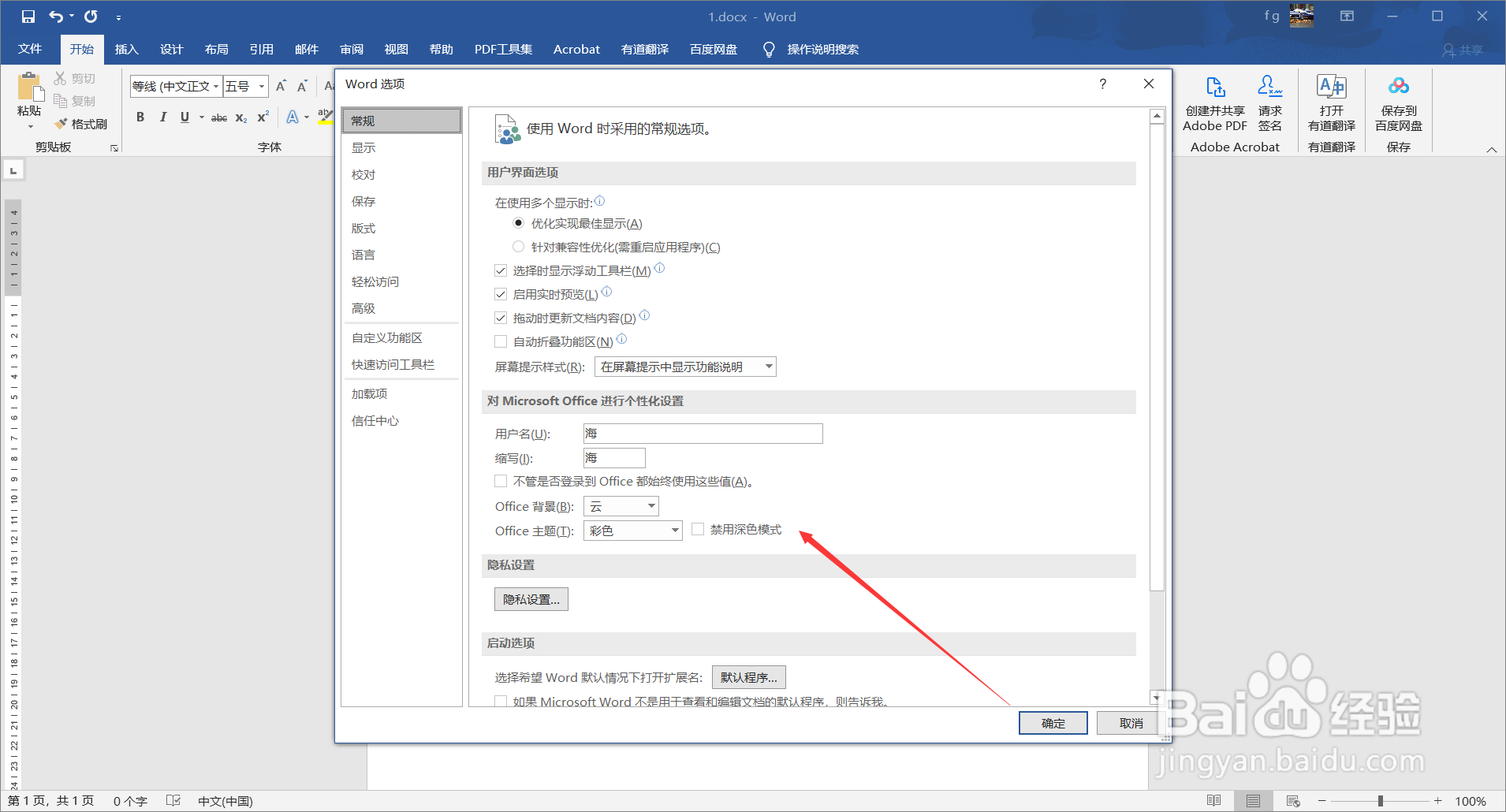
2、进入“选项”后跳出如下对话框,点击左侧菜单栏自定义功能区。

3、点击右下方“新建选项卡”,出现一组新建选项卡,将其重命名“朗读”,或者其他你熟悉喜欢的名字。
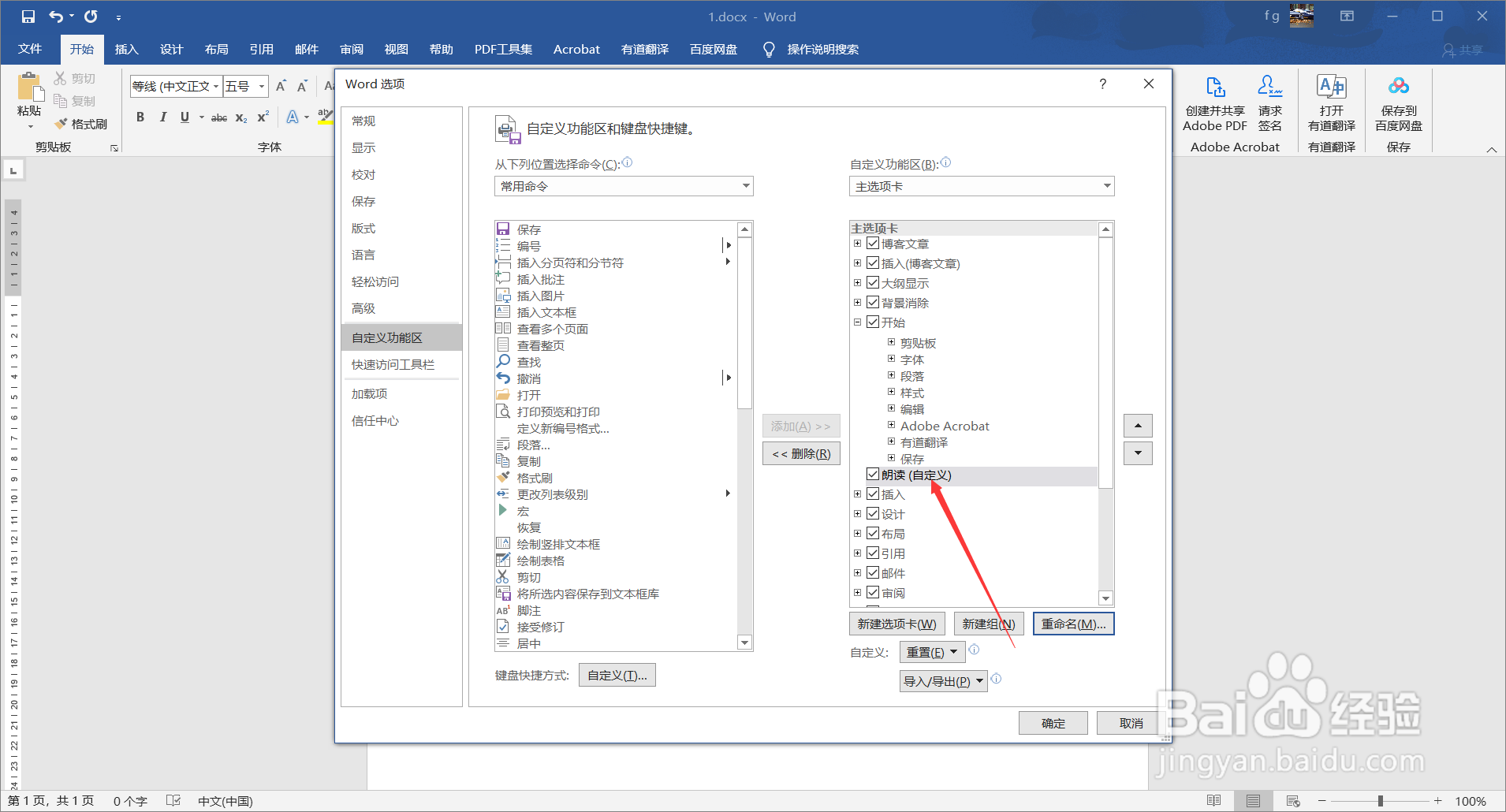
4、设置好选项卡后,在左侧,选择“不在功能区命令”(很多,拉到中间位置)找到“朗读功能”,如图。
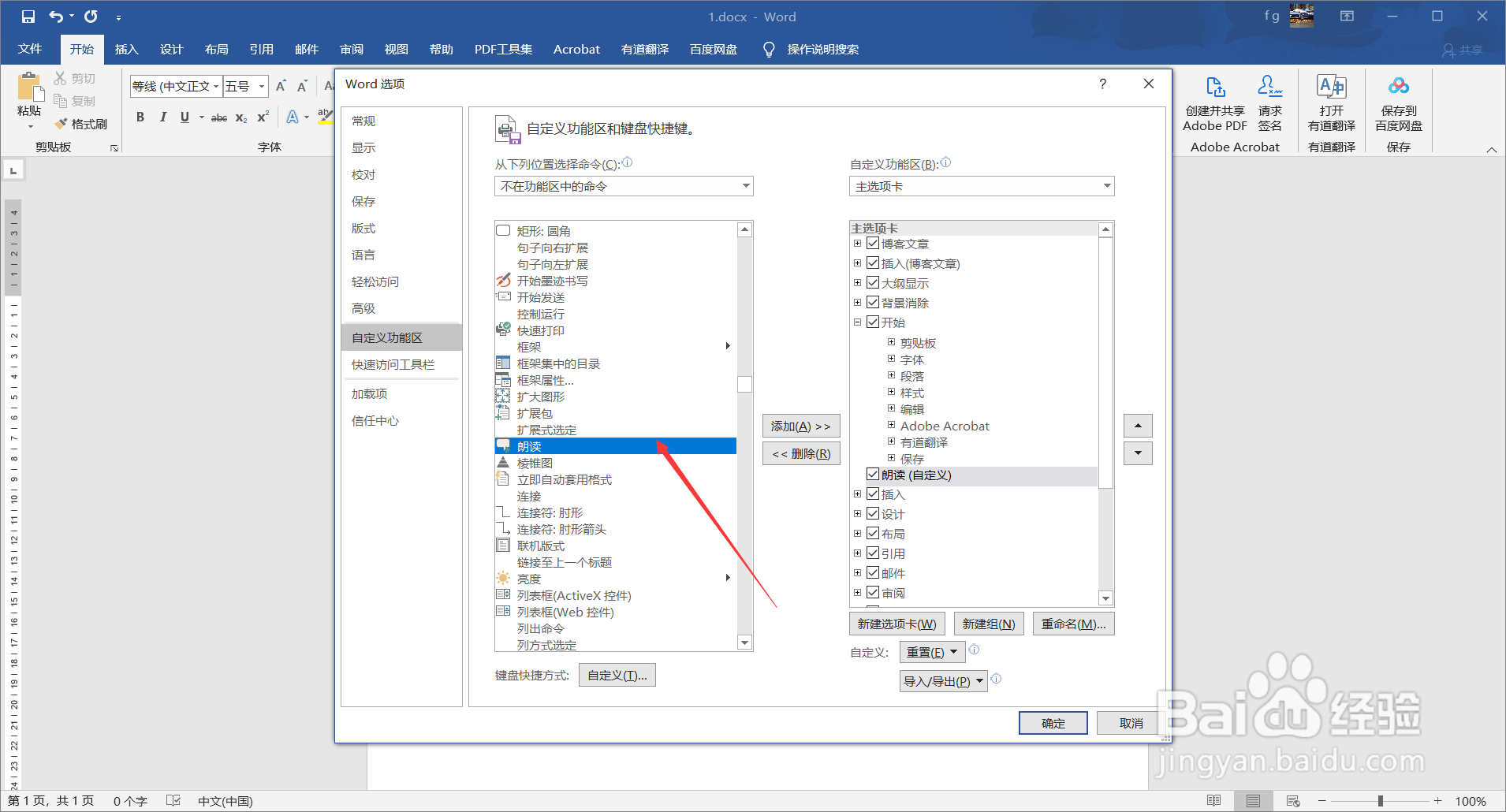
5、左侧选中“朗读”命令,右侧选中朗读选项卡下的“新建组”,再点击中间的“添加”,确定,就ok了

6、在word中输入英文,或其他外文,选中,点击朗读,就能有准确发音啦。

时间:2026-04-26 05:58:24
1、打开word,点击“文件”-“选项”进行设置。
2、进入“选项”后跳出如下对话框,点击左侧菜单栏自定义功能区。
3、点击右下方“新建选项卡”,出现一组新建选项卡,将其重命名“朗读”,或者其他你熟悉喜欢的名字。
4、设置好选项卡后,在左侧,选择“不在功能区命令”(很多,拉到中间位置)找到“朗读功能”,如图。
5、左侧选中“朗读”命令,右侧选中朗读选项卡下的“新建组”,再点击中间的“添加”,确定,就ok了
6、在word中输入英文,或其他外文,选中,点击朗读,就能有准确发音啦。
