1、电脑准备:便携式计算机附带内置 Bluetooth 适配器,并且安装了驱动。如果便携式计算机上有开关,则使用该开关打开适配器。
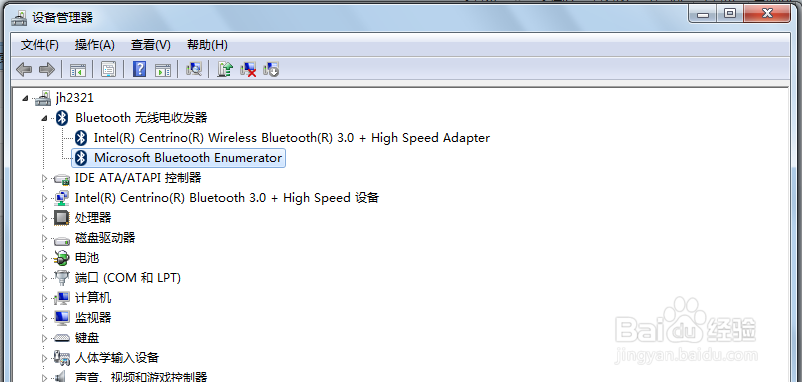
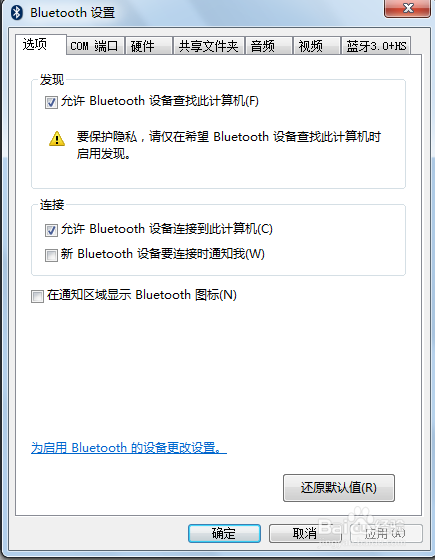
2、手机准备:打开手机蓝牙,并且设置为“本机可被搜索”。
1、单击打开“设备和打印机”。
2、单击“添加设备”,然后按照说明操作。
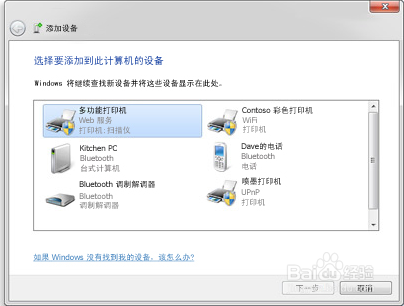
3、单击要添加到计算机的启用 Bluetooth 的设备,然后单击“下一步”。如果未看到要添加的设备,请确保该设备已打开并且可检测到。如果刚刚打开该设备,则 Windows 可能需要几秒钟才能检测到该设备。
4、Windows 可能会要求您输入匹配码(有时称为 PIN 或密码)。大多数启用 Bluetooth 的设备需要先与计算机匹配,然后才能彼此交换信息。为此,它们必须交换受保护的匹配码。这意味着只有您授权的无线设备可以与您的计算机连接。
1、打开网络和共享中心。
2、单击更改适配器设置。
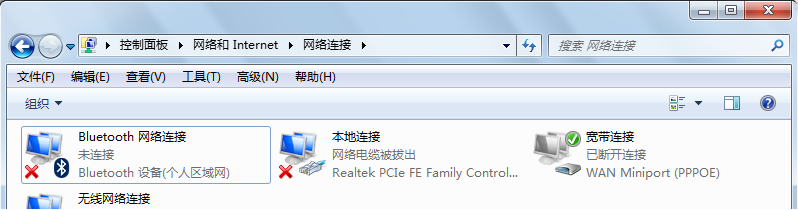
3、双击Bluetooth网络连接。
4、单击添加设备。
5、搜索到你的手机设备后,双击此手机蓝牙名称或点下一步,输入笔记本上显示的匹配码,手机方能经过身份验证。
1、单击设备与打印机,双击设备中的蓝牙手机名称,还可以创建快捷方式到桌面,方便以后随时连接。
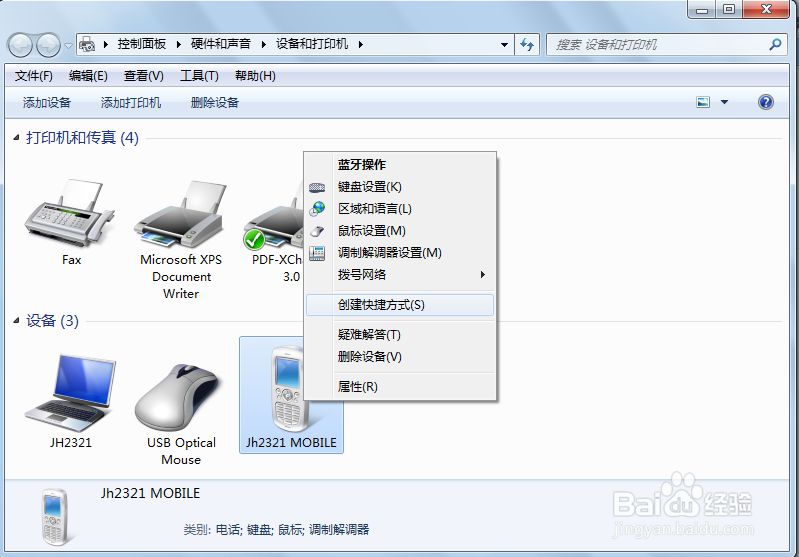
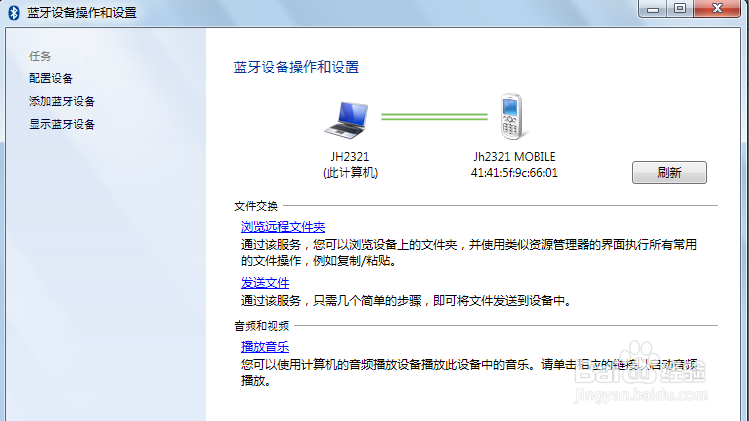
2、手机上显示“是否接受远程控制服务,来自××-PC”。迅速按手机显示“是”一侧的按钮,接受远程。
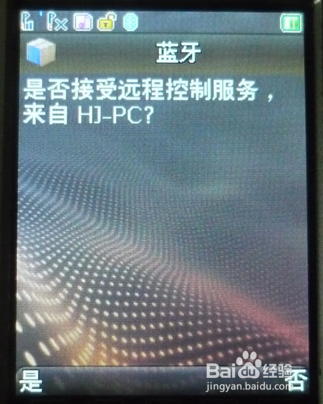
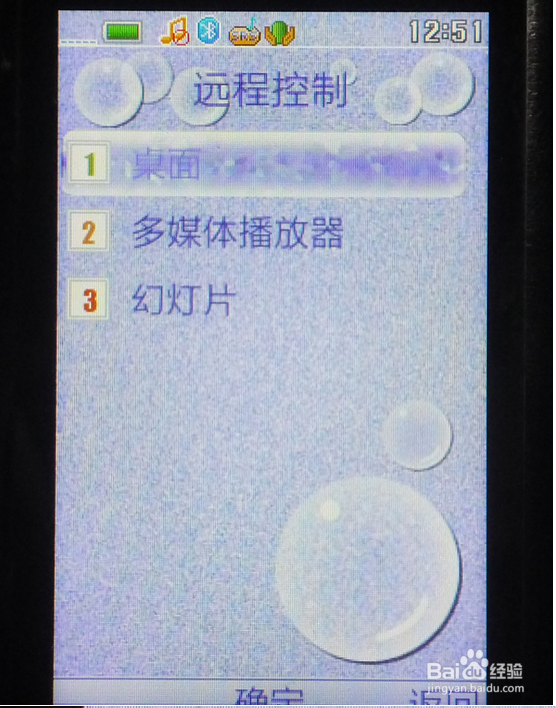
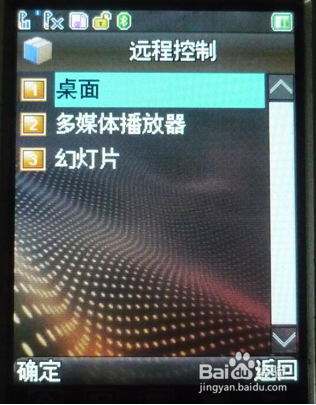
3、出现几种菜单,如“桌面”“多媒体播放器”“幻灯片”等,选择需要的使用。如图是两种不同机型的显示。