1、打开图片,如下图所示。

2、创建新图层
单击图层面板下面的【创建新的图层】,得到新的图层,这样可以不
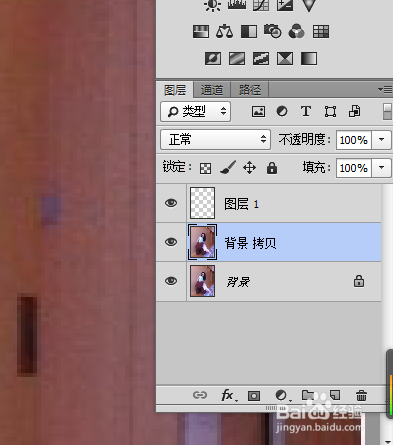
3、设置仿制图章工具
在属性栏中设置画笔的【硬度】为0,【不透明度为20%】,【样本】为所有图层。

4、仿制图章工具操作
在新建的图层中,按住ALT取样皮肤好的地方,单击皮肤粗糙的地方进行覆盖。

1、打开图片,如下图所示。

2、在工具箱中选【修补工具】,按鼠标左键不放,拖鼠标圈选背景上的水印。
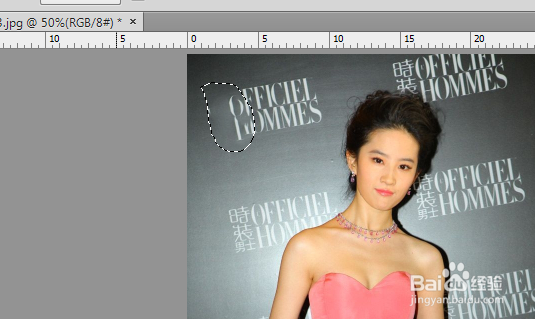
3、拖向好的区域。

时间:2026-04-23 18:30:28
1、打开图片,如下图所示。
2、创建新图层
单击图层面板下面的【创建新的图层】,得到新的图层,这样可以不
3、设置仿制图章工具
在属性栏中设置画笔的【硬度】为0,【不透明度为20%】,【样本】为所有图层。
4、仿制图章工具操作
在新建的图层中,按住ALT取样皮肤好的地方,单击皮肤粗糙的地方进行覆盖。
1、打开图片,如下图所示。
2、在工具箱中选【修补工具】,按鼠标左键不放,拖鼠标圈选背景上的水印。
3、拖向好的区域。
