solidworks工程图颜色如何设置?

 时间:2026-02-15 18:19:28

1、首先,我们打开solidworks三维软件。
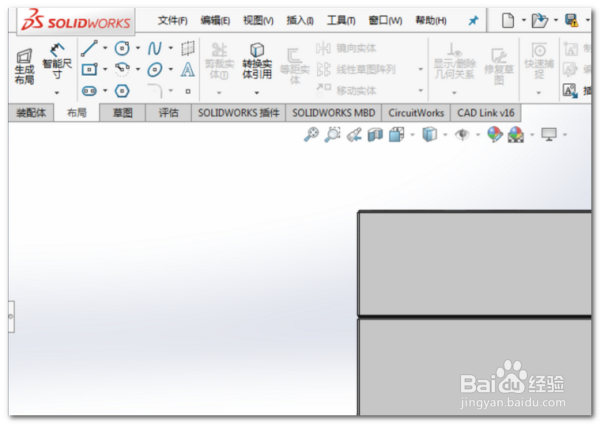
solidworks工程图颜色如何设置?

2、进入设计软件后我们点击图示的三角符号按钮。

solidworks工程图颜色如何设置?

3、我们选择图中点击三角符号按钮后弹出的选项按钮。

solidworks工程图颜色如何设置?

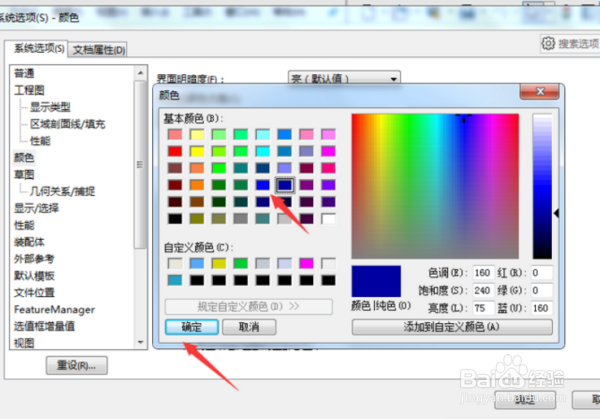
4、下一步点击图示系统选项下的颜色按钮。

solidworks工程图颜色如何设置?

5、我们点击工程图、纸张选项然后点击编辑按钮。

solidworks工程图颜色如何设置?

6、选择一种自己喜欢的颜色后用鼠标点击进行选择,然后再点击确定按钮就完成工程图、纸张颜色的设置了。

solidworks工程图颜色如何设置?

7、具体步骤总结如下:

1、首先,我们打开solidworks三维软件。

2、进入设计软件后我们点击图示的三角符号按钮。
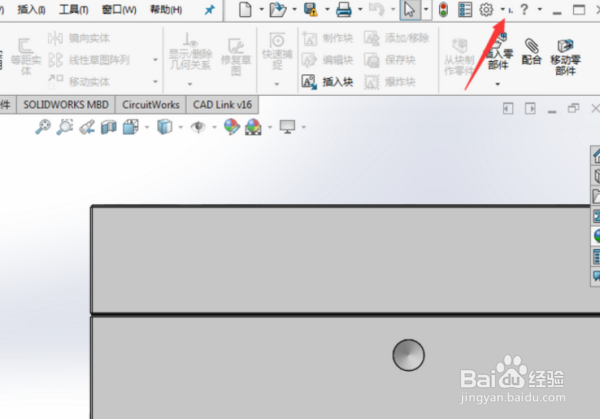
3、我们选择图中点击三角符号按钮后弹出的选项按钮。

4、下一步点击图示系统选项下的颜色按钮。

5、我们点击工程图、纸张选项然后点击编辑按钮。

6、选择一种自己喜欢的颜色后用鼠标点击进行选择,然后再点击确定按钮就完成工程图、纸张颜色的设置了。
  • SW如何使用拼写检查程序
  • SolidWorks如何自定义草图环境的草图工具按钮?
  • 怎么用solidworks绘制一条直线
  • SW如何创建延伸撕裂形释放槽
  • SW如何设置剪裁特征的边角类型
  • 热门搜索
    胃痉挛是怎么引起的 菊花怎么养 华硕怎么进入bios 酥肉怎么做好吃 项目描述怎么写 酒精肝怎么治疗 手机qq怎么设置隐身 集美大学怎么样 苹果6s怎么下载软件 眼睛红肿是怎么回事