PS快速美白照片

 时间:2026-02-14 09:15:27

1、首先用Photoshop打开照片,然后按Ctrl+J将其复制一层。

PS快速美白照片

2、在图层面板将复制出来的图层改为“滤色”模式。

PS快速美白照片

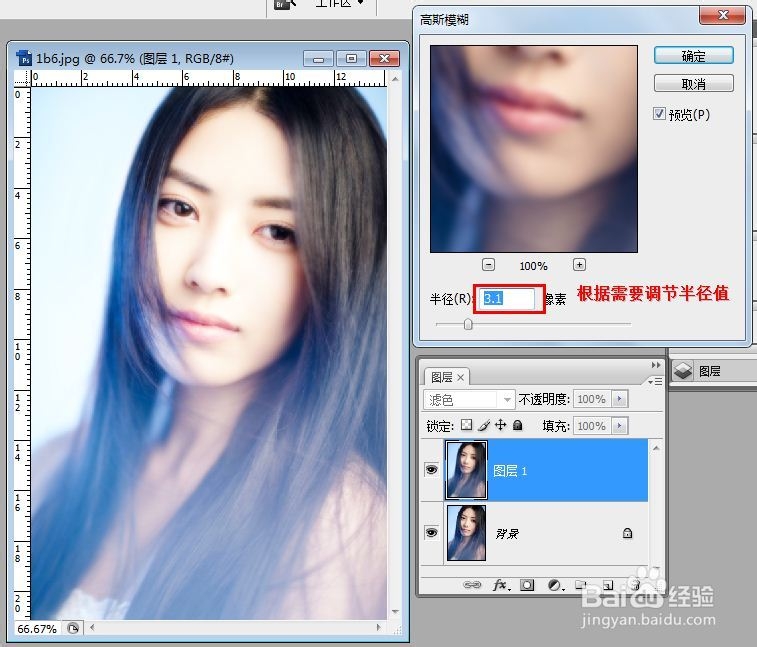
3、执行“滤镜-模糊-高斯模糊”,在高斯模糊窗口参考照片的变化调节半径的值,然后点确定就可以了。(注意:半径的大小要根据你想要达到的效果而定)
PS快速美白照片

4、适当降低一下图层的不透明度,使照片看起来更真实。当然如果你会用蒙板的话,还可以给图层添加蒙板,然后在不需要模糊的地方适当降低效果。这样就大功告成了,是不是很简单实用?^_^

PS快速美白照片

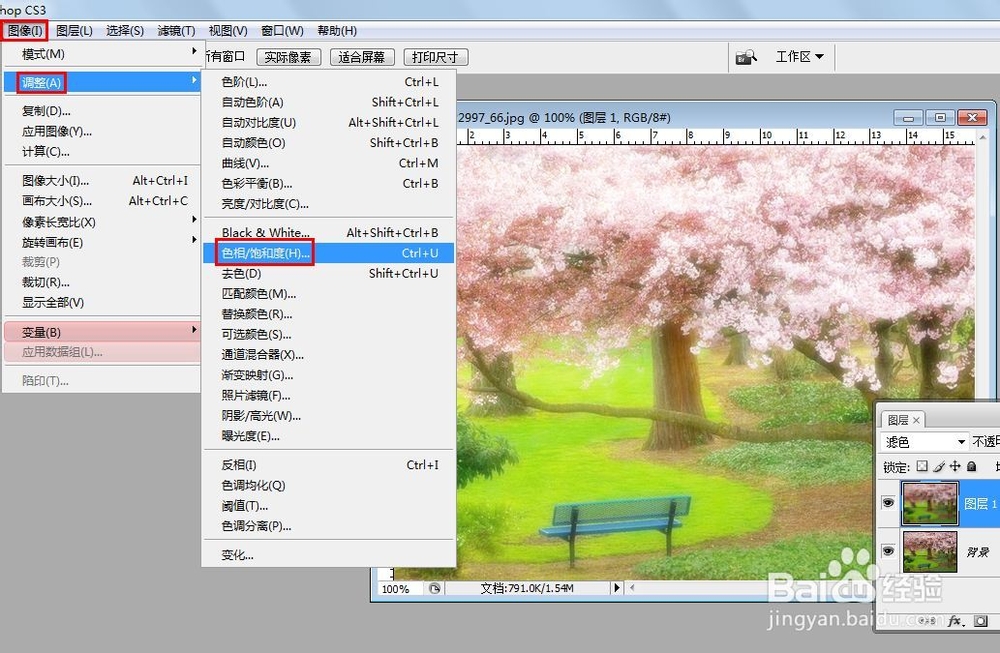
5、如果是风景照片可以在第3步之后调节一下照片的“色相饱和度”,适当增加一下饱和度,照片看起来会更漂亮。
PS快速美白照片

PS快速美白照片

6、成果展示^_^

PS快速美白照片

PS快速美白照片

  • ps中背景图层和普通图层如何转换?
  • PS为图层做出斜面效果
  • 皮卡堂10.1狂欢怎么快速得纪念银币
  • 怎样创建在水中游动的美人鱼动画
  • 王者荣耀每天额外领取金币教程
  • 热门搜索
    什么叫供给侧 在地下城寻求邂逅是否搞错了什么第二季 乙肝核心抗体阳性是什么意思 fat是什么意思 贷后管理是什么意思 媲美什么意思 什么是行政行为 us是什么意思 苏打粉的作用 什么是黄页