1、首先打开PS软件,新建一个画布;

2、选择喜欢的颜色,填充一个前景色;
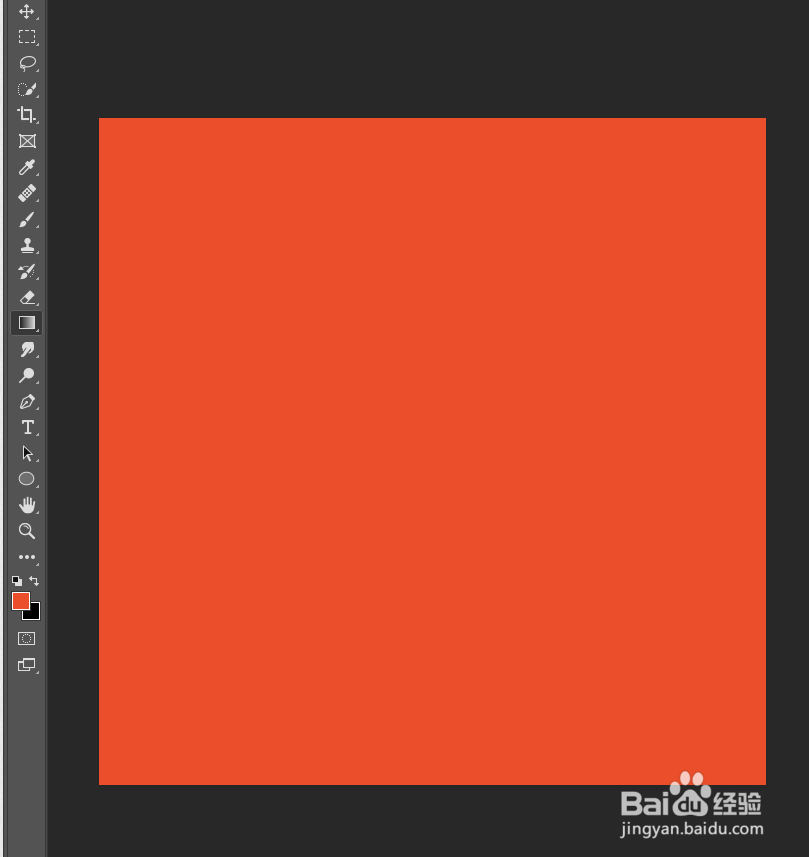
3、再选择滤镜里的风格化-凸出;

4、修改凸出选项框里的像素值,如图所示;

5、最后点击确定,方格立体背景图就制作好了。

6、新建一个图层,选择渐变工具;


7、选择自己喜欢的渐变颜色,填充渐变;
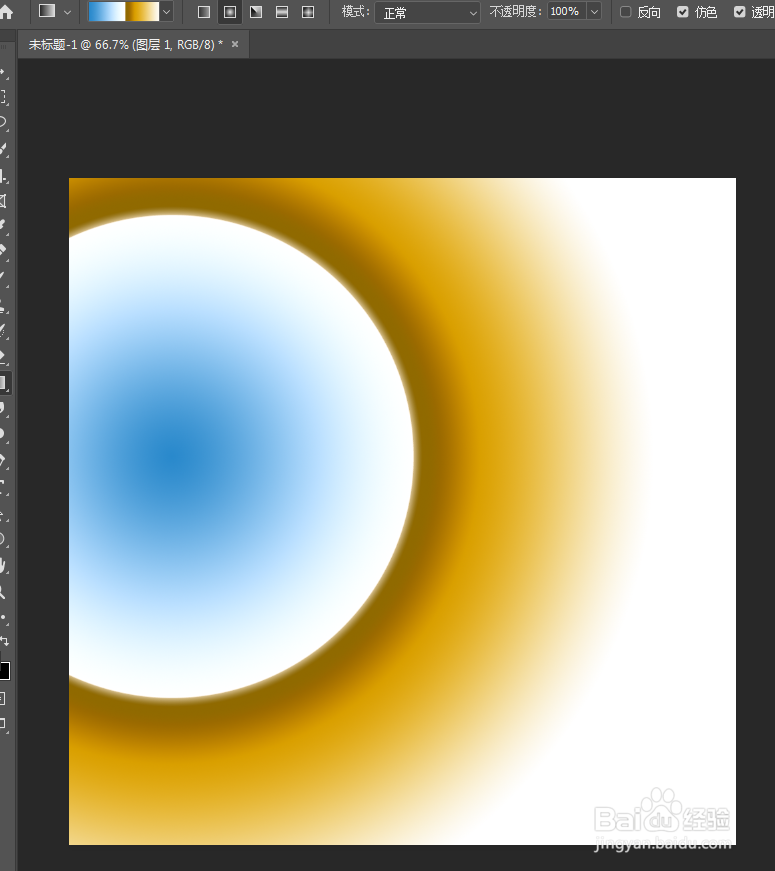
8、最后将图层混合模式修改为颜色,渐变的方格立体背景图也制作好了。


时间:2026-05-02 00:17:20
1、首先打开PS软件,新建一个画布;
2、选择喜欢的颜色,填充一个前景色;
3、再选择滤镜里的风格化-凸出;
4、修改凸出选项框里的像素值,如图所示;
5、最后点击确定,方格立体背景图就制作好了。
6、新建一个图层,选择渐变工具;
7、选择自己喜欢的渐变颜色,填充渐变;
8、最后将图层混合模式修改为颜色,渐变的方格立体背景图也制作好了。
