1、打开Edraw Max软件,进入其主界面;

2、在工程学中双击基本电路;

3、进入基本电路符号库中,点击限定符号;

4、找到并选中需要的脉冲电流;
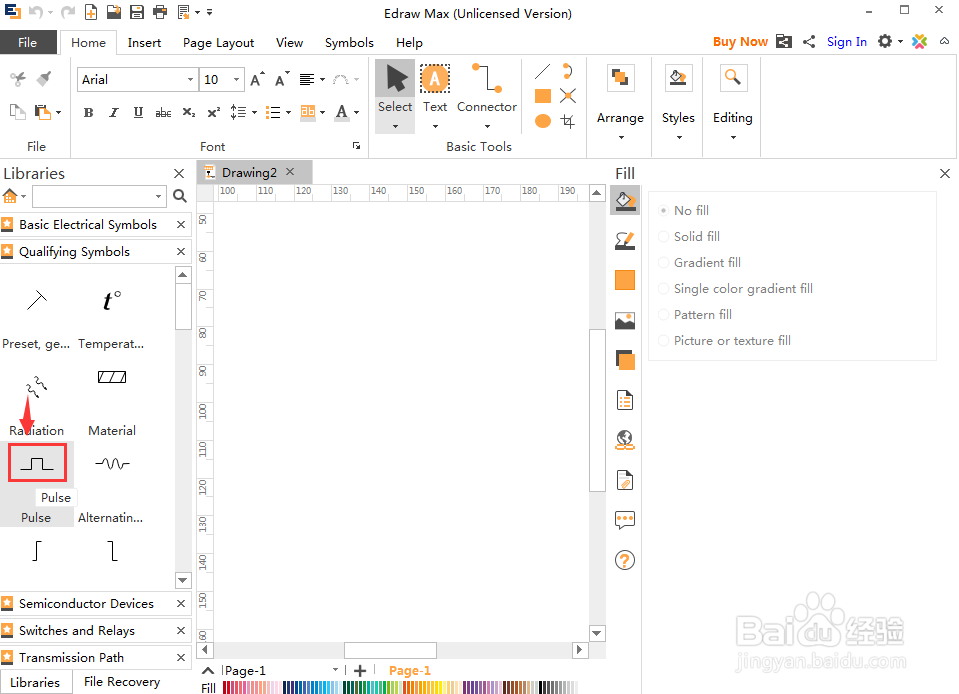
5、用鼠标将它拖放到编辑区中;

6、拖动右下角黄色矩形,调整好其大小;

7、我们就在Edraw Max中创建好了需要的脉冲电流符号。

1、打开Edraw Max软件,在工程学中双击基本电路;
2、进入基本电路类别的符号库中,点击限定符号;
3、找到脉冲电流,用鼠标将它拖放到编辑区中;
4、调整好其大小。
时间:2026-04-24 01:12:10
1、打开Edraw Max软件,进入其主界面;
2、在工程学中双击基本电路;
3、进入基本电路符号库中,点击限定符号;
4、找到并选中需要的脉冲电流;
5、用鼠标将它拖放到编辑区中;
6、拖动右下角黄色矩形,调整好其大小;
7、我们就在Edraw Max中创建好了需要的脉冲电流符号。
1、打开Edraw Max软件,在工程学中双击基本电路;
2、进入基本电路类别的符号库中,点击限定符号;
3、找到脉冲电流,用鼠标将它拖放到编辑区中;
4、调整好其大小。
