1、第一步,在PS中打开拍摄的照片。
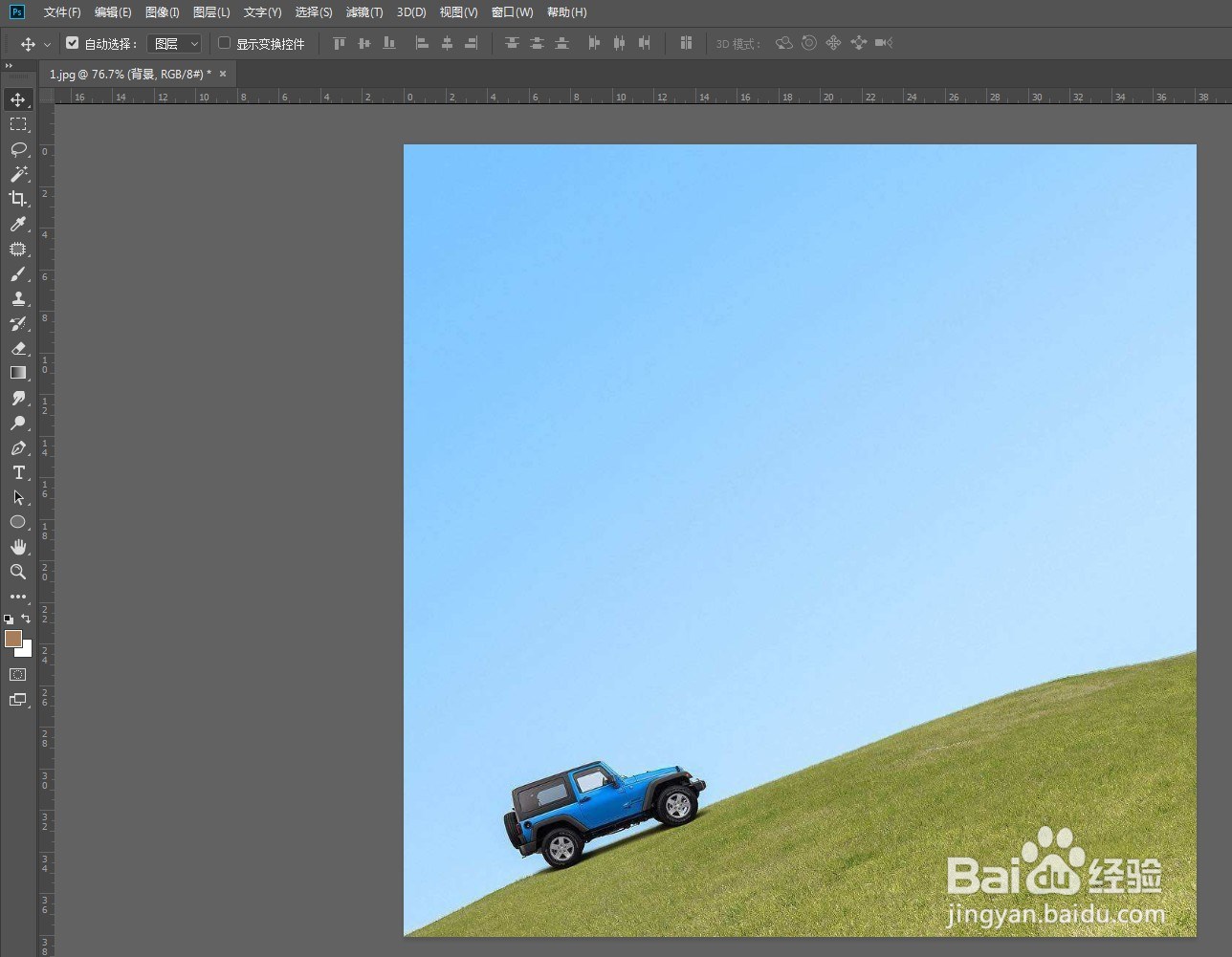
2、第二步,ctrl+j复制一层背景层。在复制层上方新建色阶调整层。

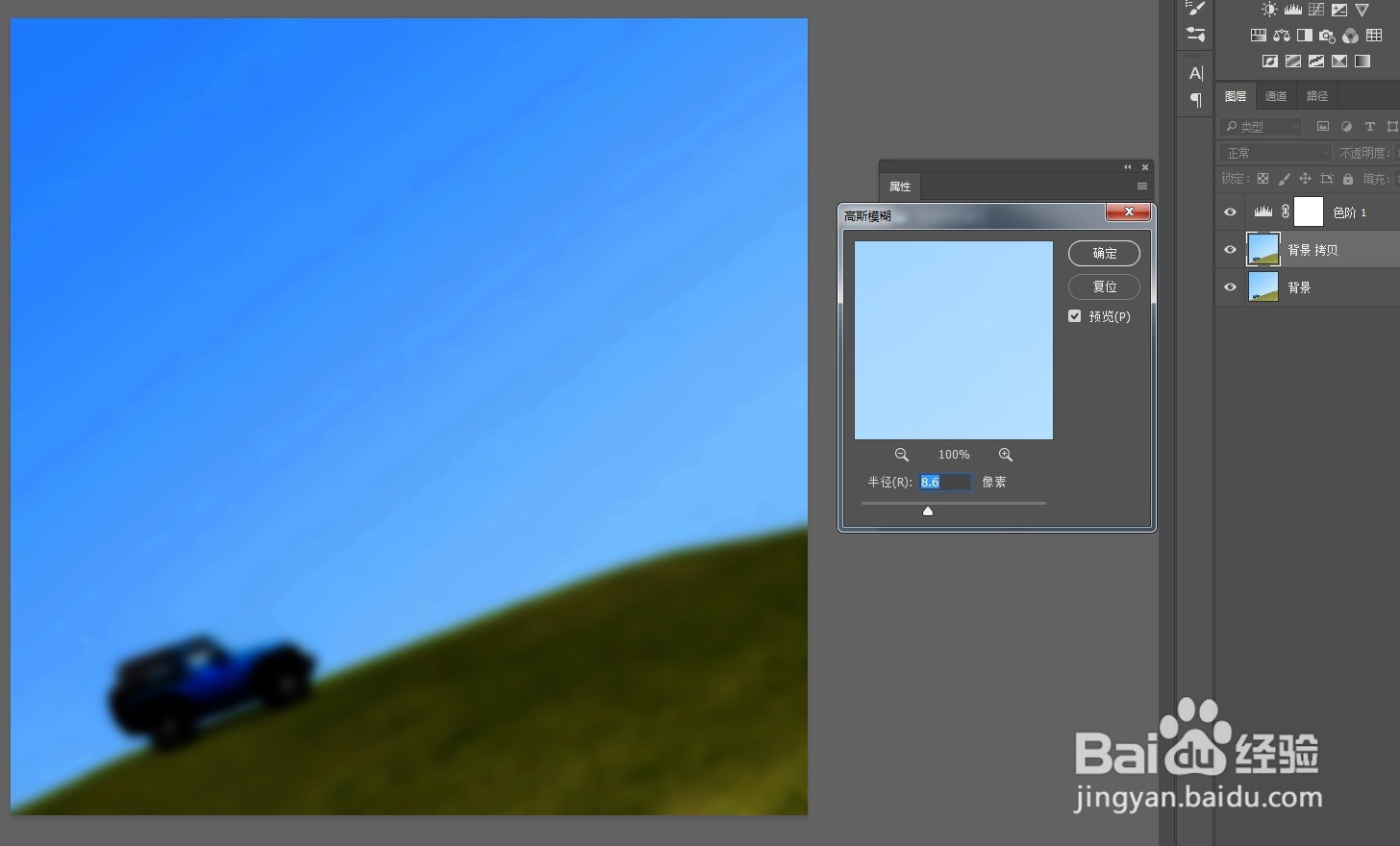
3、第三步,将色阶直方图下方的中间滑块向右移动,黑色滑块向右移,图片天空部分的颜色不均就会变得很明显。

4、第四步,对复制层执行高斯模糊,参数调整到天空中的马赛克变得柔和即可。
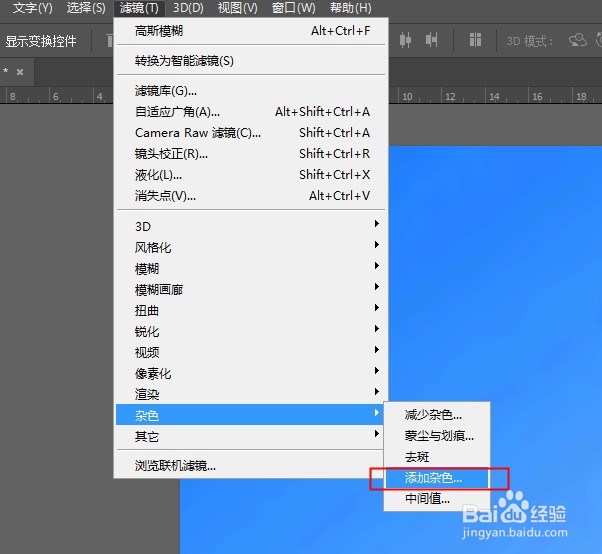
5、第五步,点击滤镜-杂色-添加杂色,参数小一些。

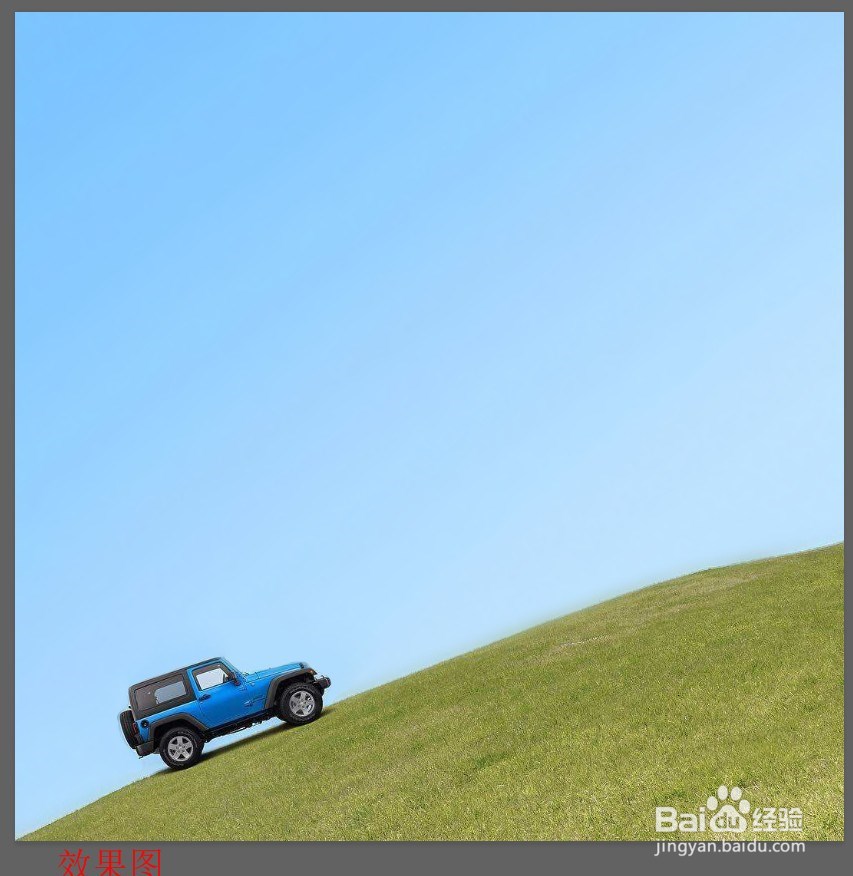
6、第六步,将色阶调整层隐藏。在复制层上添加白色图层蒙版,用黑色柔边画笔将草地和车辆擦回来。

7、第七步,最终效果对比如图:

1、在PS中打开拍摄的照片。
2、ctrl+j复制一层背景层。在复制层上方新建色阶调整层。
3、将色阶直方图下方的中间滑块向右移动,黑色滑块向右移,图片天空部分的颜色不均就会变得很明显。
4、对复制层执行高斯模糊,参数调整到天空中的马赛克变得柔和即可。
5、点击滤镜-杂色-添加杂色,参数小一些。
6、将色阶调整层隐藏。在复制层上添加白色图层蒙版,用黑色柔边画笔将草地和车辆擦回来。
