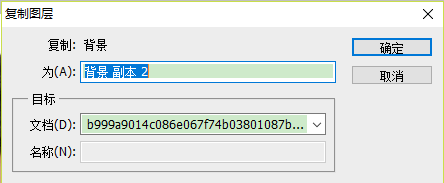
1、在PS中打开图片以后,右键单击图层,选择【复制图层】
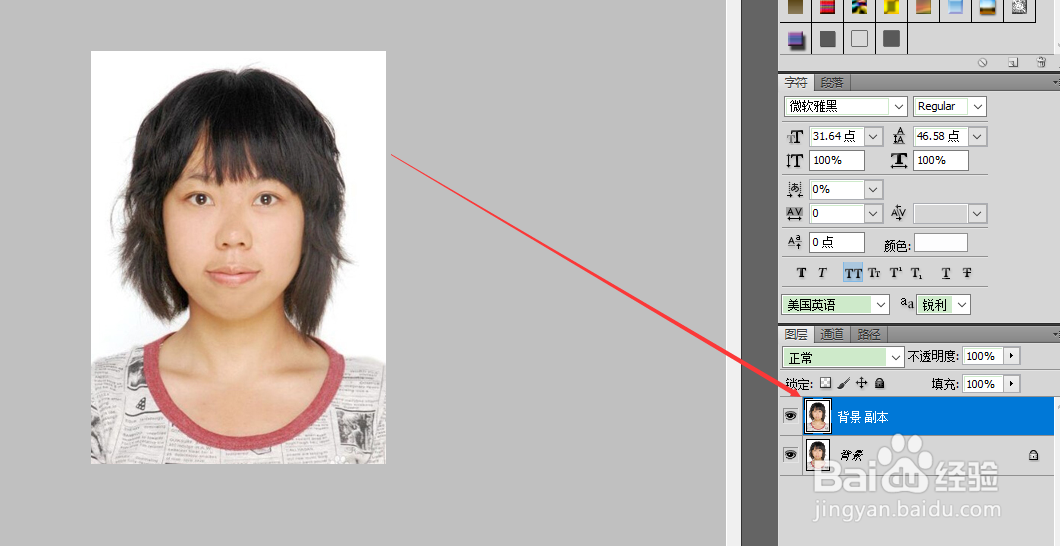
2、复制好以后,在图层面板可以看到两个图层
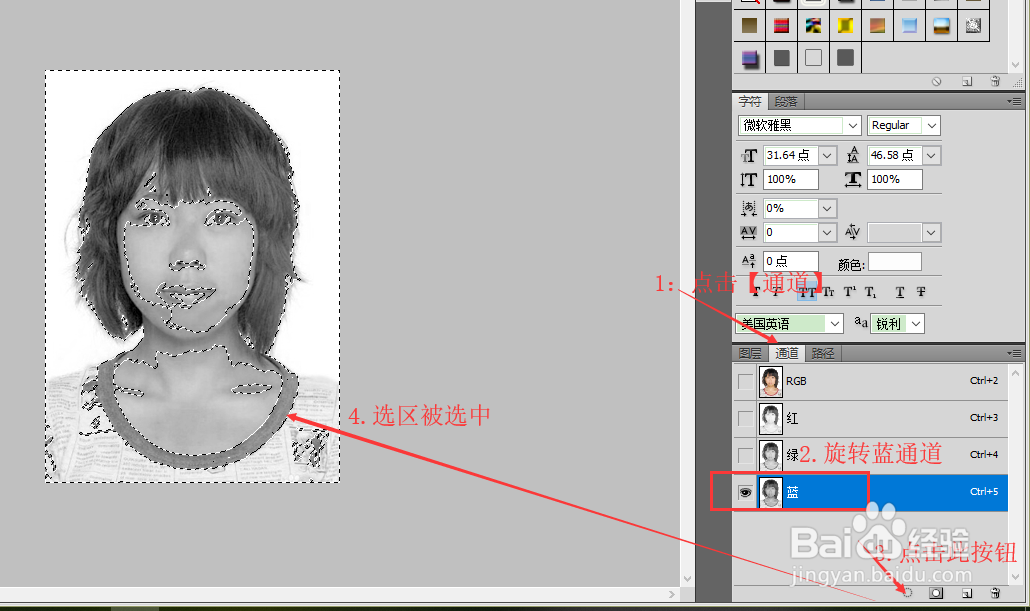
1、在菜单栏打开“窗口>通道”菜单命令、打开通道面板、选择红通道,在通道面板底部单击“将通道作为选区载入”按钮、在画面中可以查看到图像被载入选区。
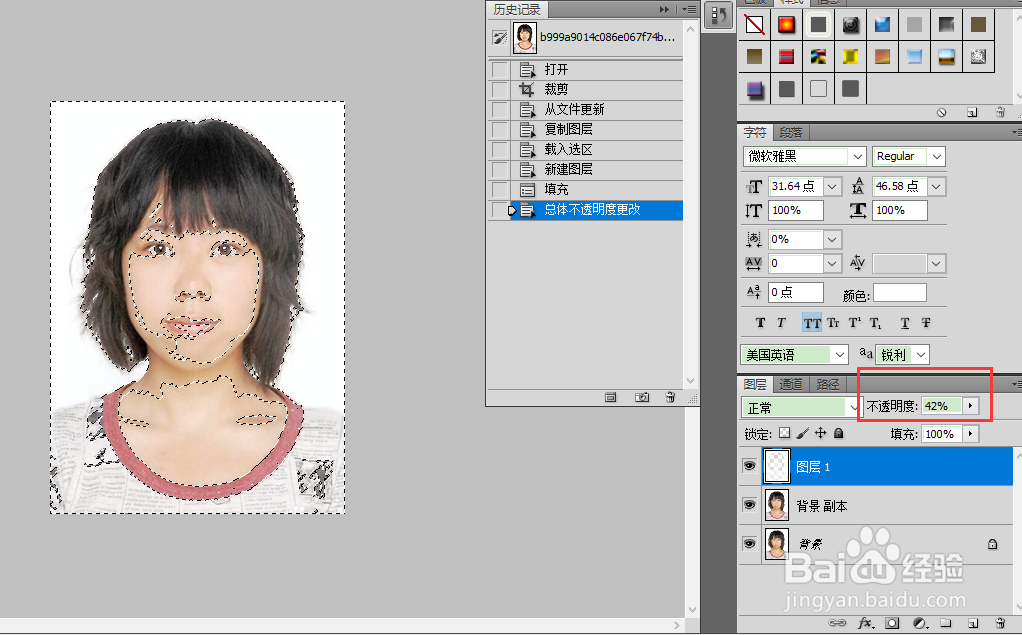
1、按快捷键ALT+SHIFT+CTRL+N 新建图层,
同时把前景色为白色,
按快捷键ALT+DELET填充前景色、
填充后的选区图像变成白色、
注意把透明度调成42%
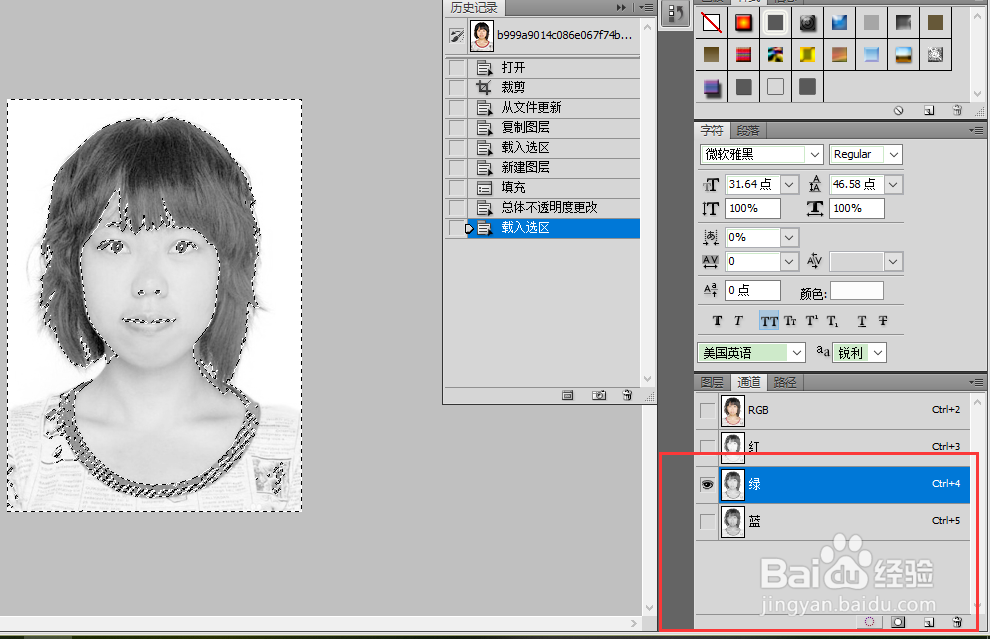
1、 选择绿通道,同样的执行步骤2和步骤3的操作
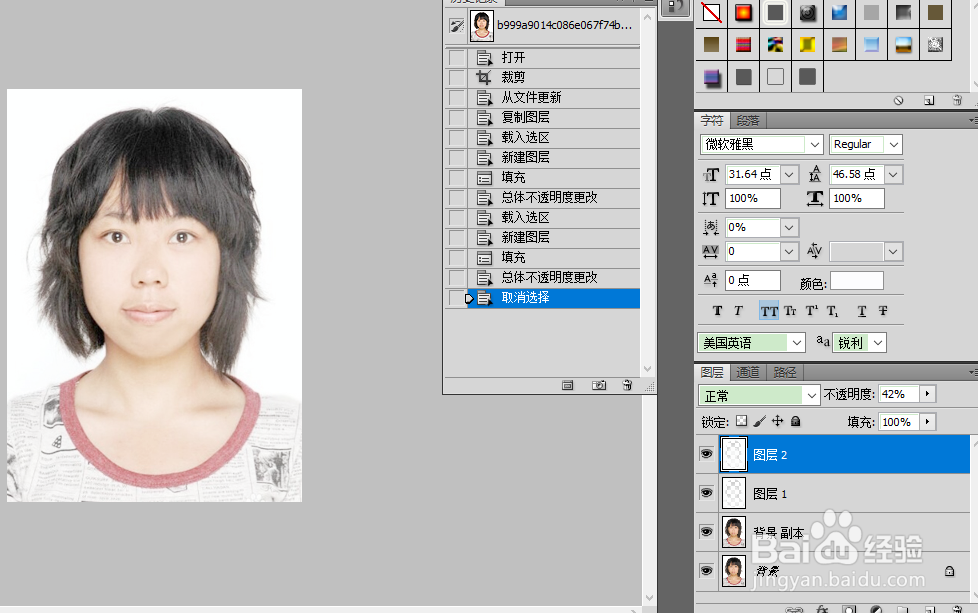
1、最终效果
时间:2026-04-25 04:22:56
1、在PS中打开图片以后,右键单击图层,选择【复制图层】
2、复制好以后,在图层面板可以看到两个图层
1、在菜单栏打开“窗口>通道”菜单命令、打开通道面板、选择红通道,在通道面板底部单击“将通道作为选区载入”按钮、在画面中可以查看到图像被载入选区。
1、按快捷键ALT+SHIFT+CTRL+N 新建图层,
同时把前景色为白色,
按快捷键ALT+DELET填充前景色、
填充后的选区图像变成白色、
注意把透明度调成42%
1、 选择绿通道,同样的执行步骤2和步骤3的操作
1、最终效果
