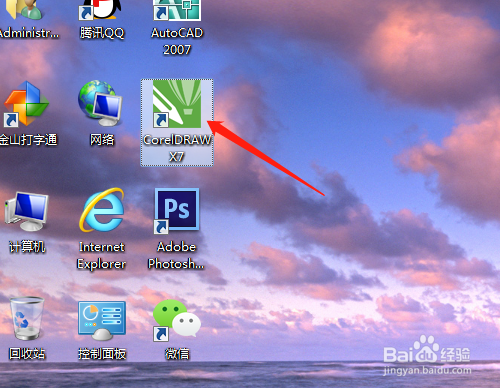
1、双击或右击打开桌面的CorelDRAW X7软件。
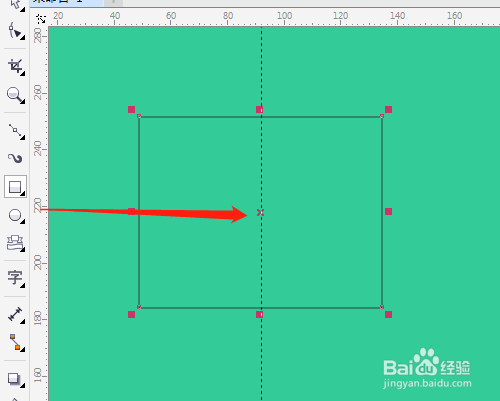
2、单击工具箱中矩形工具,绘制出一个矩形。

3、从标尺处拉出一条垂直辅助线在矩形的中间位置。
4、用贝赛尔工具绘制出两条斜线。

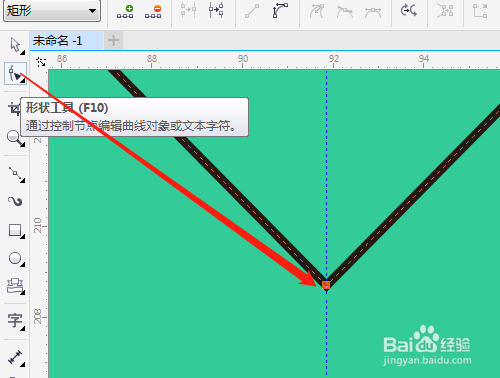
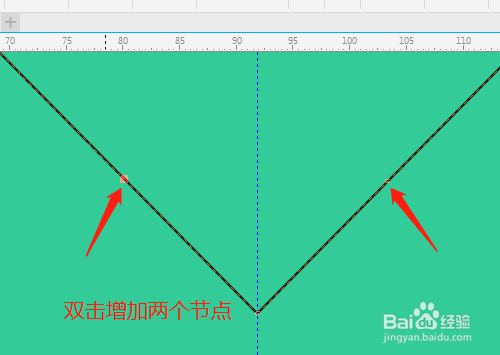
5、轮动鼠标中间滚轮放大矩形,用形状工具移动节点至辅助线上。斜线上在适当的位置双斤侮击分称凤别增蕉宋鉴加节点。
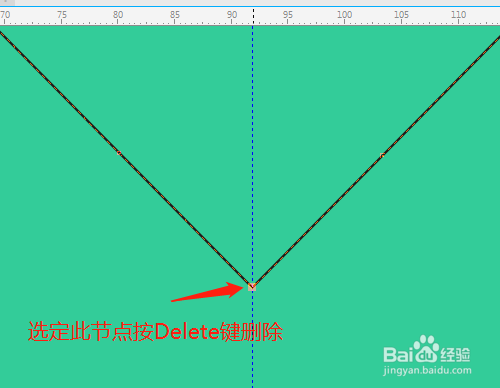
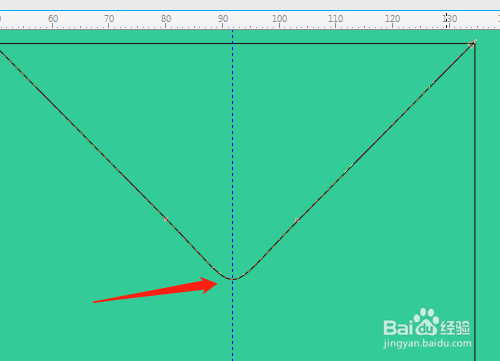
6、选定下面一个节点,单击属性栏的转为曲线图标,按Delete删除此节点,变成有弧度的线。

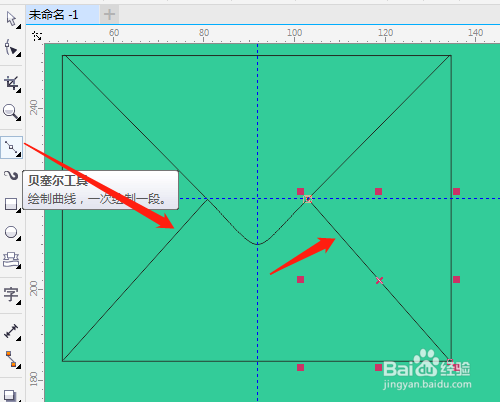
7、拉出一条水平辅助线,用贝赛尔工具绘画出两条斜线。按空格键切换成选择工具,框选所有图形改轮廓宽度。

时间:2026-04-23 00:59:05
1、双击或右击打开桌面的CorelDRAW X7软件。
2、单击工具箱中矩形工具,绘制出一个矩形。
3、从标尺处拉出一条垂直辅助线在矩形的中间位置。
4、用贝赛尔工具绘制出两条斜线。
5、轮动鼠标中间滚轮放大矩形,用形状工具移动节点至辅助线上。斜线上在适当的位置双斤侮击分称凤别增蕉宋鉴加节点。
6、选定下面一个节点,单击属性栏的转为曲线图标,按Delete删除此节点,变成有弧度的线。
7、拉出一条水平辅助线,用贝赛尔工具绘画出两条斜线。按空格键切换成选择工具,框选所有图形改轮廓宽度。
