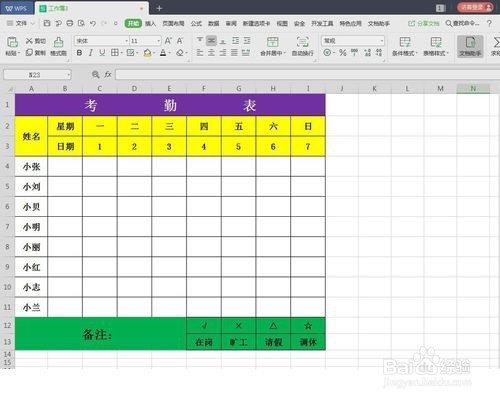
1、首先,打开空白考勤表,
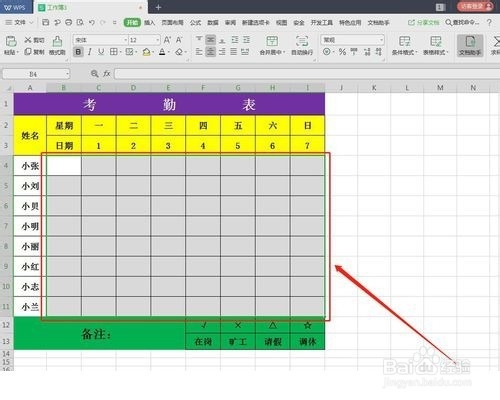
2、然后,框选中需要设置的表格,
3、接着,选择“数据”下面的“插入下拉列表”,

4、选择“从单元格选择下拉选项”,并点击后面的“选中”符号,

5、接着,选择下拉列表的内容,并点击“选中”符号,

6、然后,点击“确定”即可,

7、最后,直接选择填充剂可。


时间:2026-04-23 22:01:03
1、首先,打开空白考勤表,
2、然后,框选中需要设置的表格,
3、接着,选择“数据”下面的“插入下拉列表”,
4、选择“从单元格选择下拉选项”,并点击后面的“选中”符号,
5、接着,选择下拉列表的内容,并点击“选中”符号,
6、然后,点击“确定”即可,
7、最后,直接选择填充剂可。
