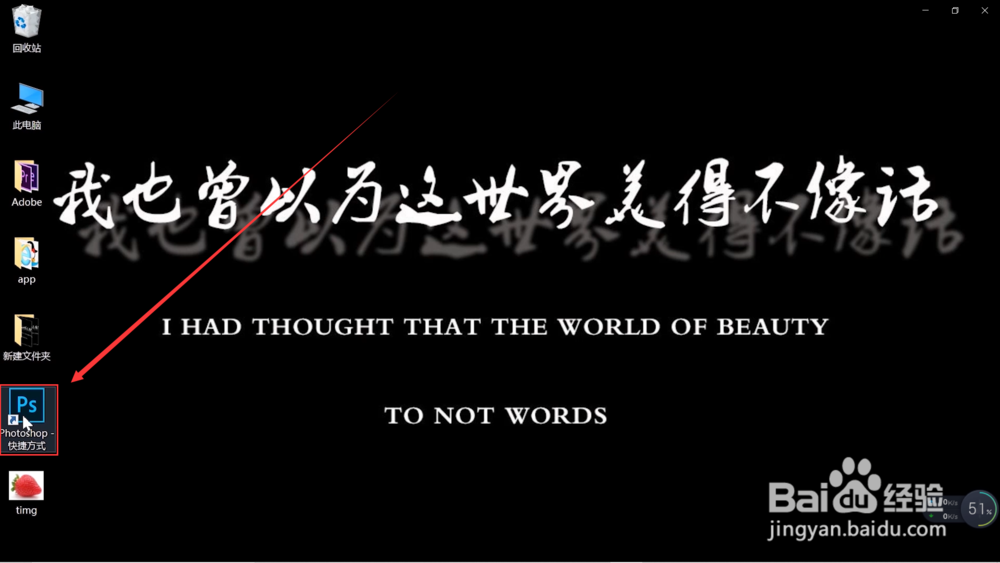
1、鼠标右键单击桌面上的Photoshop图标
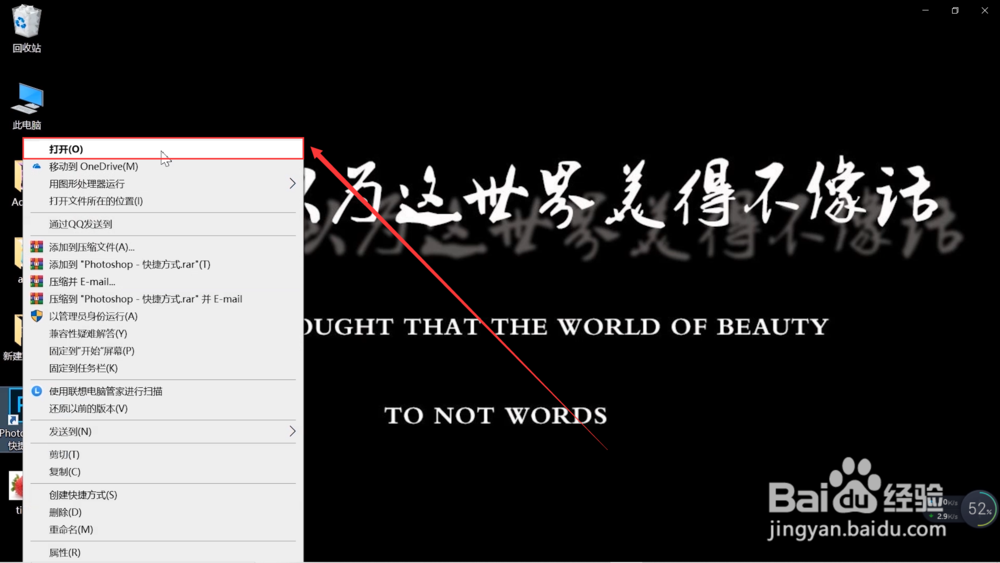
2、在弹出的菜单栏中点击打开选项
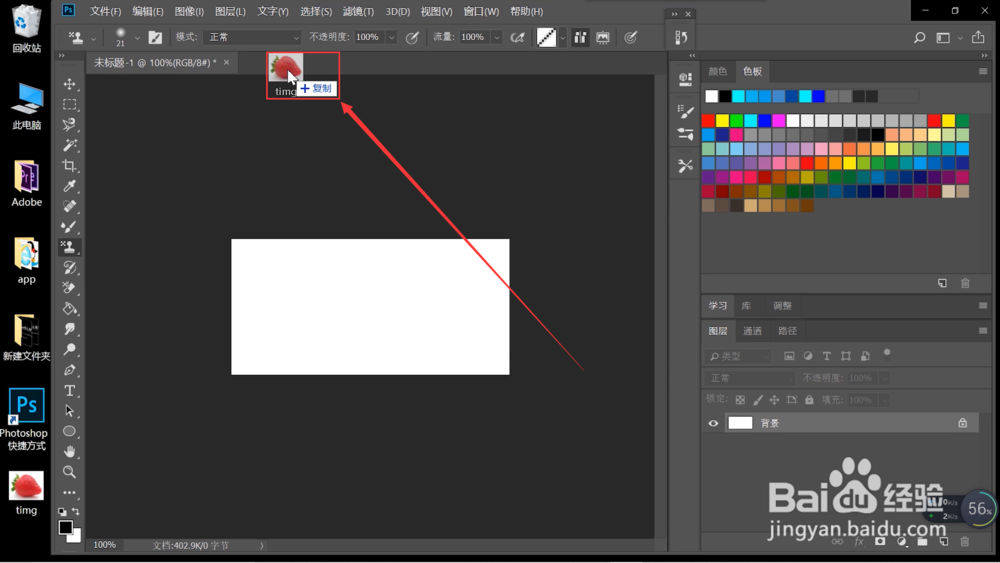
3、在页面中拖入要修改的图片
4、鼠标右键单击左方菜单栏中第三个工具
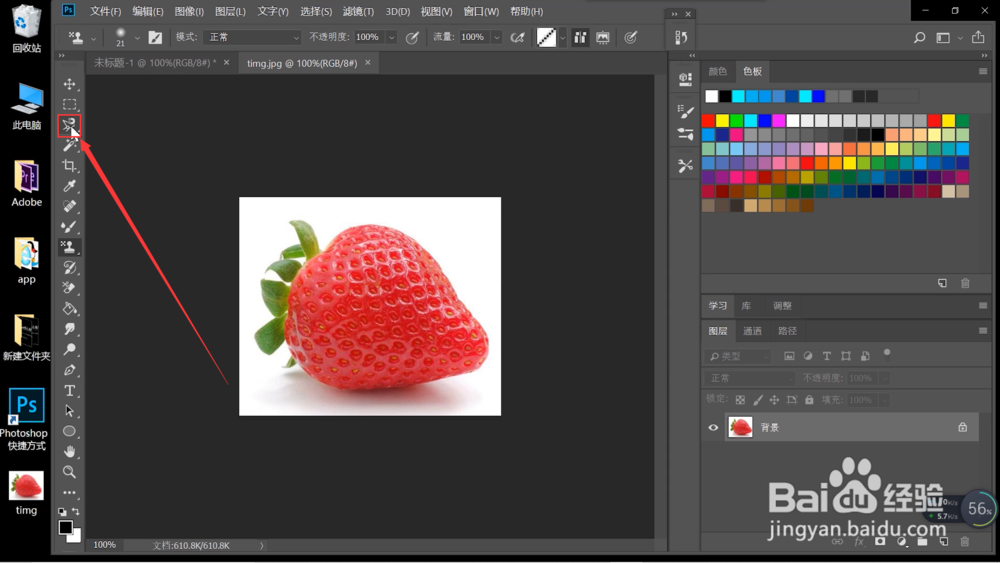
5、之后选择其中的磁性套索工具
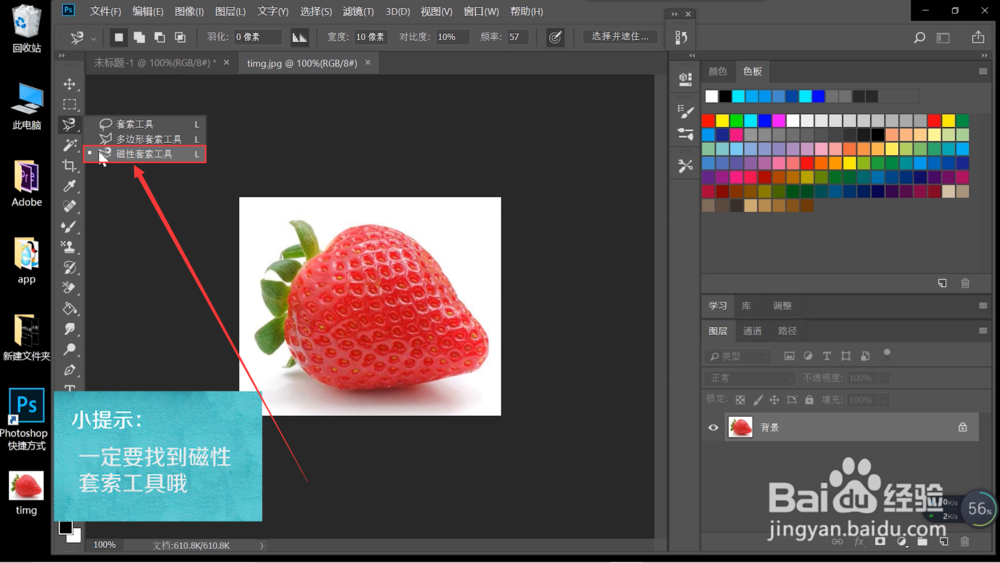
6、鼠标左键在图形的边缘部位贴合拖动至闭合
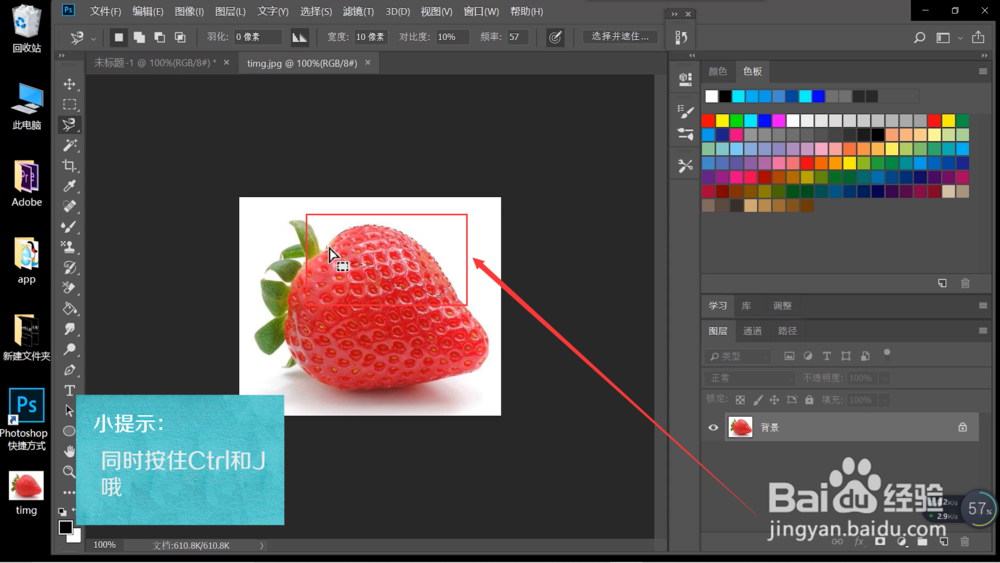
7、同时按住键盘的Ctrl键和J键复制图层
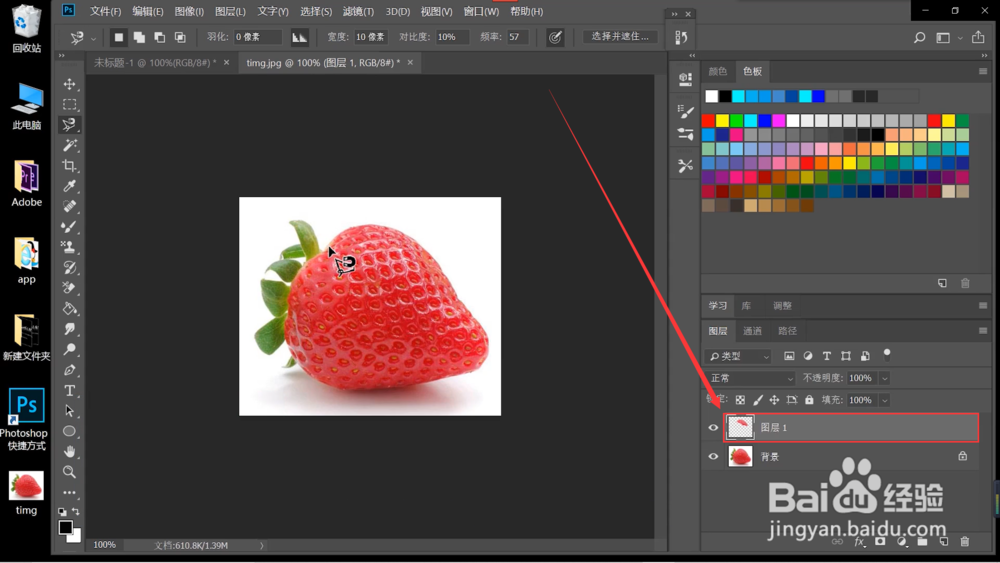
8、点击左方菜单栏中第一个工具
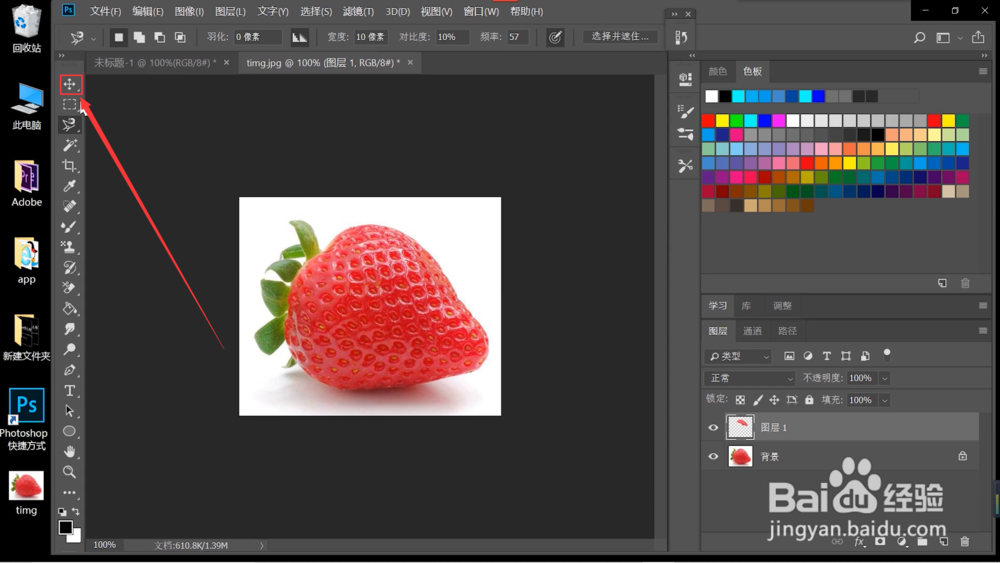
9、鼠标拖动刚刚选中的区域
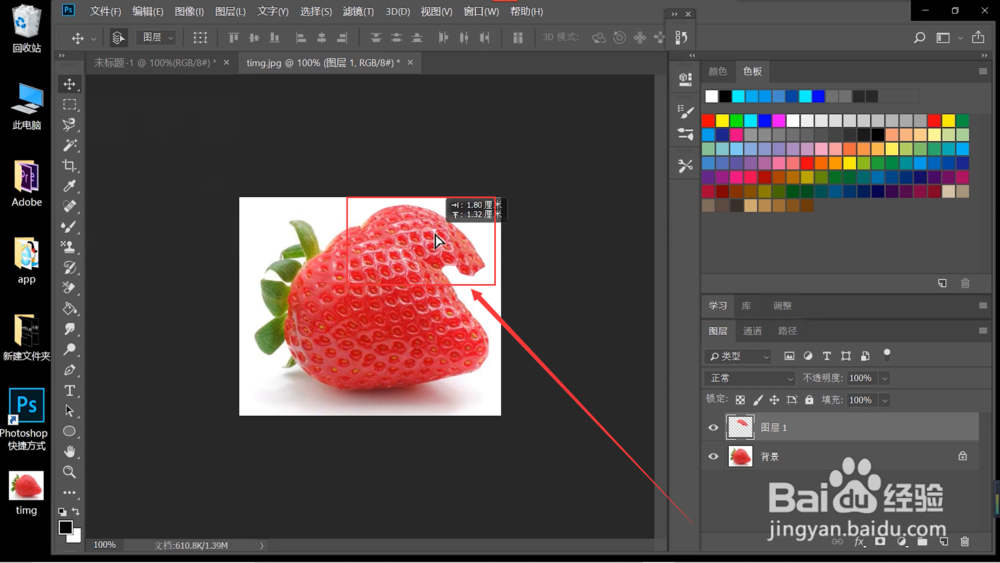
10、这样磁性套索工具的效果就完成了
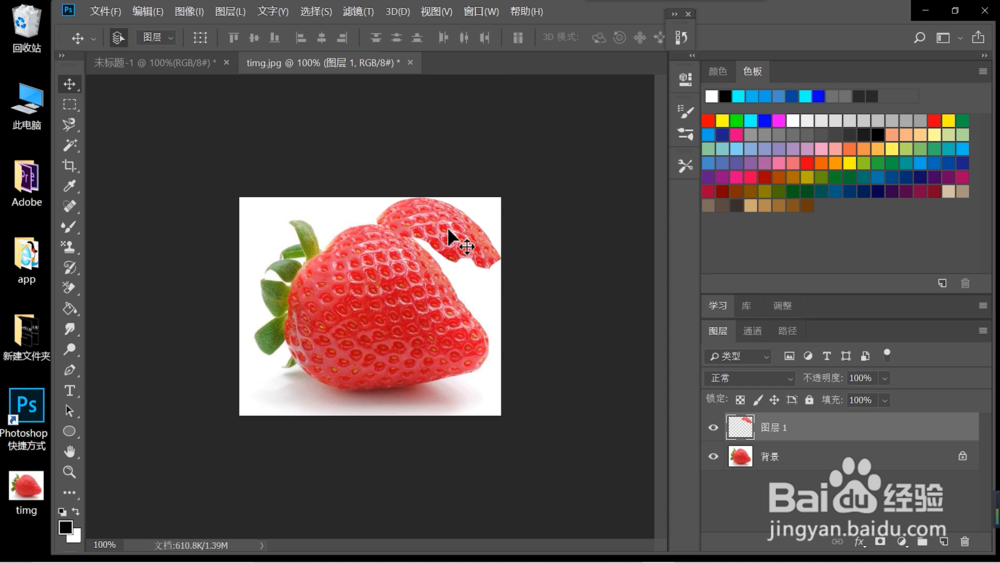
1、1.打开ps软件拖入图片
2.选择磁性套索工具
3.滑动鼠标选中要修改的区域
4.Ctrl+J复制图层即可
时间:2026-04-25 06:50:58
1、鼠标右键单击桌面上的Photoshop图标
2、在弹出的菜单栏中点击打开选项
3、在页面中拖入要修改的图片
4、鼠标右键单击左方菜单栏中第三个工具
5、之后选择其中的磁性套索工具
6、鼠标左键在图形的边缘部位贴合拖动至闭合
7、同时按住键盘的Ctrl键和J键复制图层
8、点击左方菜单栏中第一个工具
9、鼠标拖动刚刚选中的区域
10、这样磁性套索工具的效果就完成了
1、1.打开ps软件拖入图片
