word邮件合并功能怎么使用

 时间:2024-10-12 08:22:44

1、首先准备一份excel成绩表。

word邮件合并功能怎么使用

2、打开Word。

word邮件合并功能怎么使用

3、选择所要编辑的文档。

word邮件合并功能怎么使用

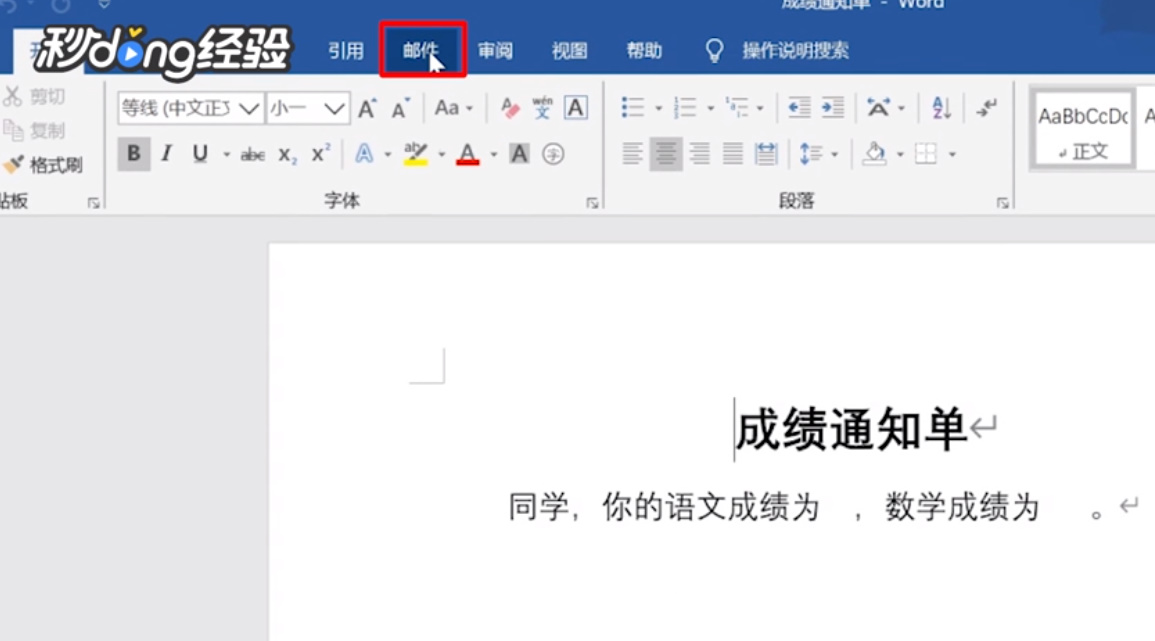
4、点击“邮件”。

word邮件合并功能怎么使用

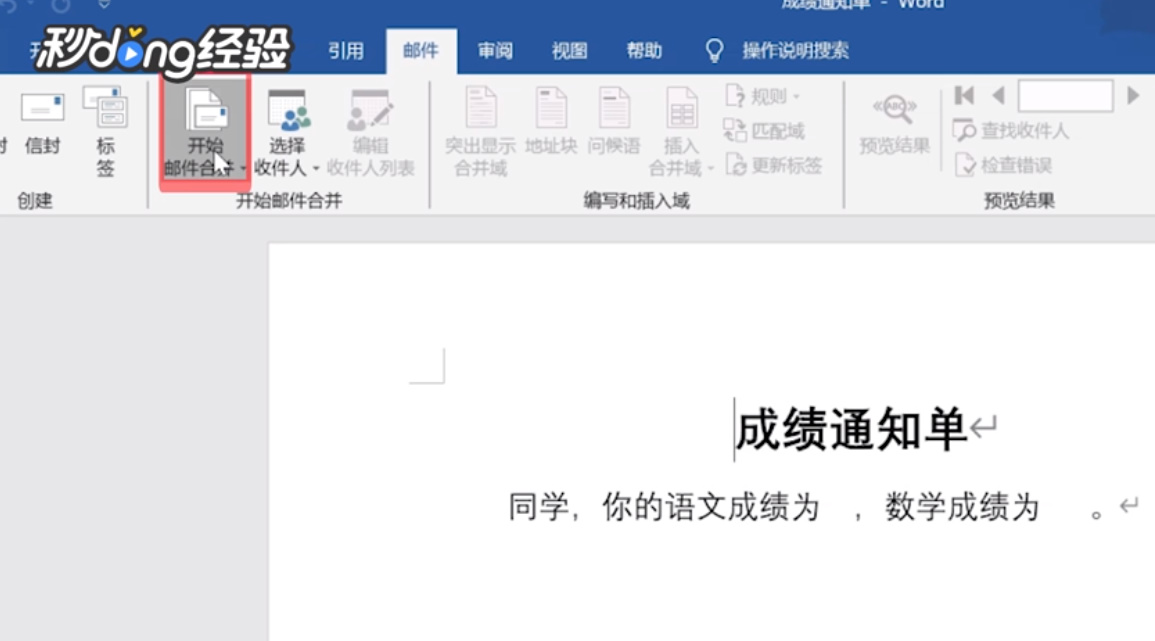
5、点击“开始邮件合并”。

word邮件合并功能怎么使用

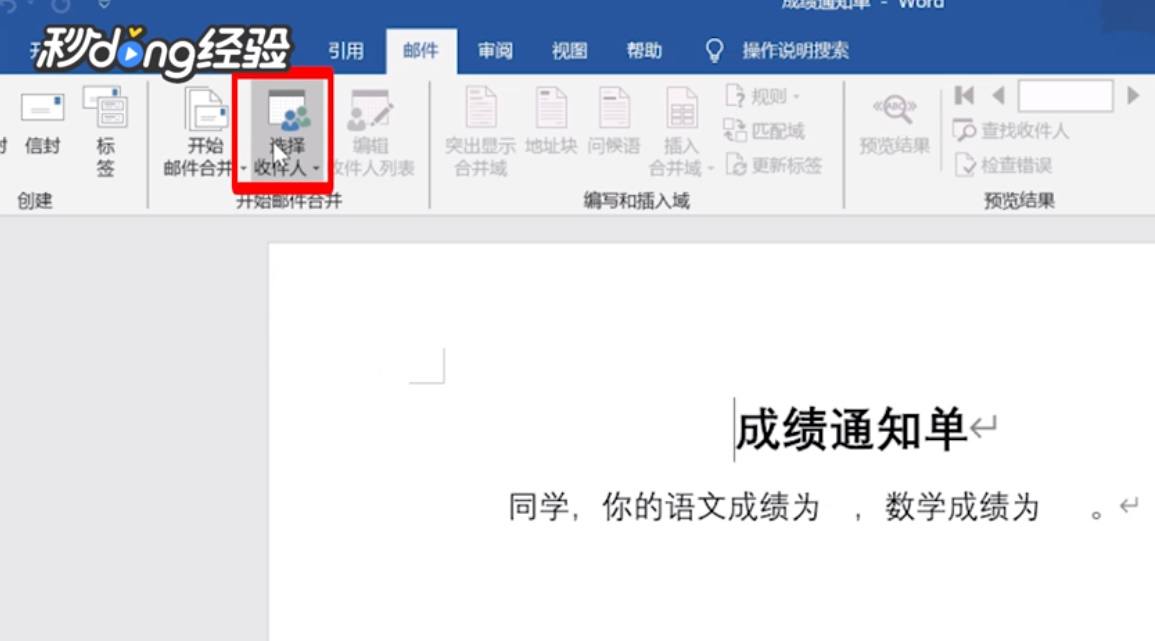
6、点击“选择收件人”。

word邮件合并功能怎么使用

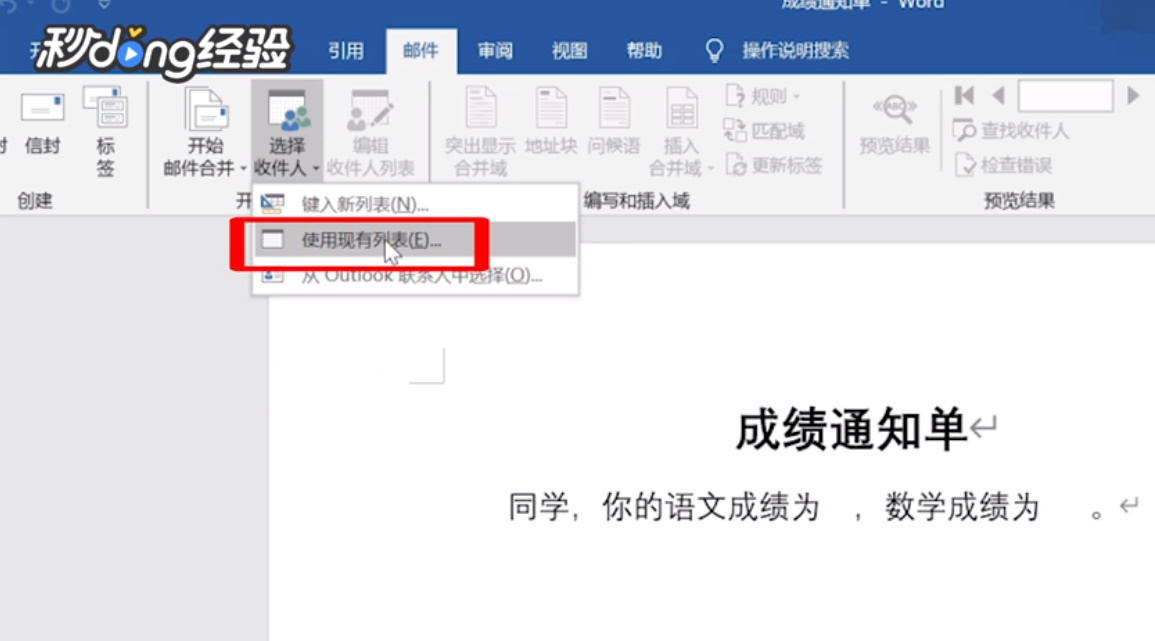
7、选择使用现有列表。

word邮件合并功能怎么使用

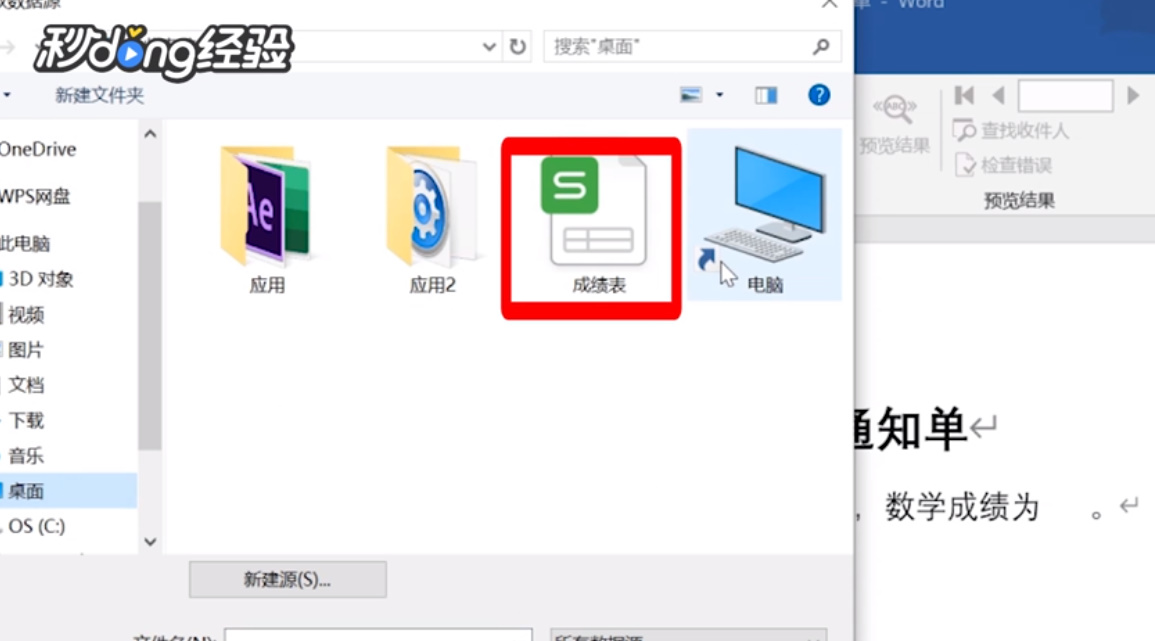
8、选择excel编辑好的成绩表。

word邮件合并功能怎么使用

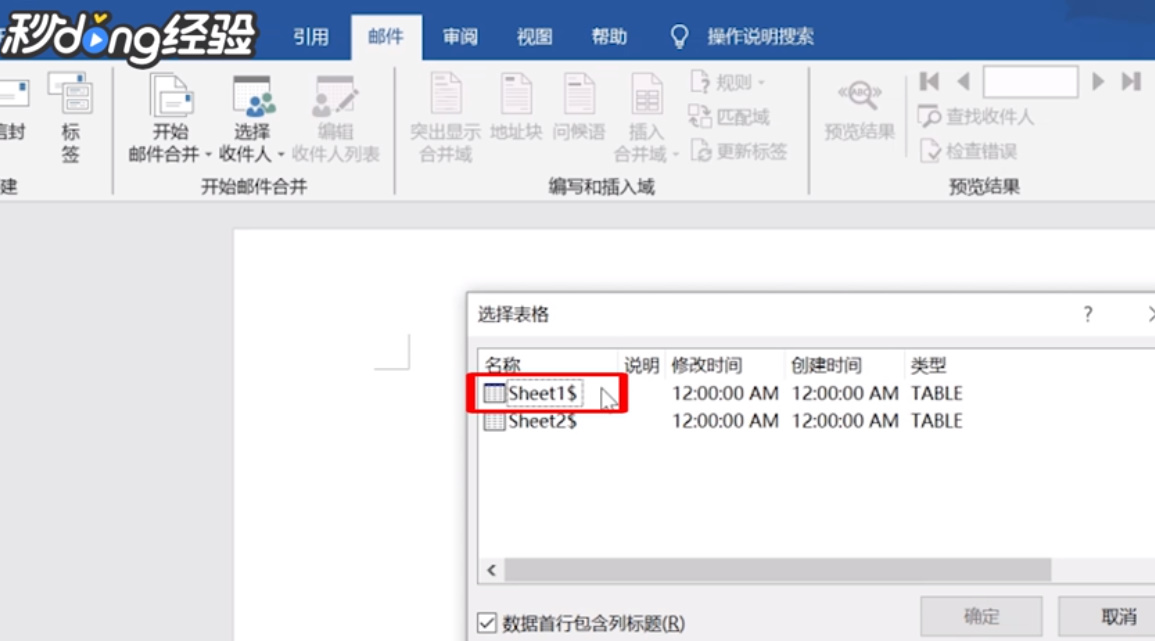
9、弹出对话框,选择工作区。

word邮件合并功能怎么使用

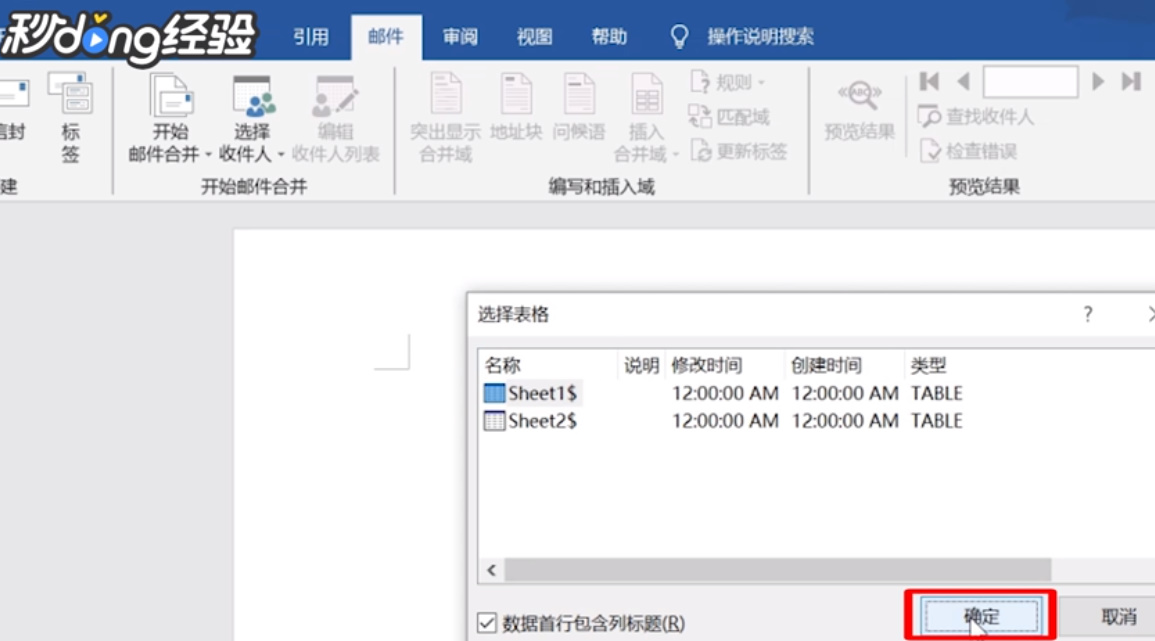
10、点击“确定”。

word邮件合并功能怎么使用

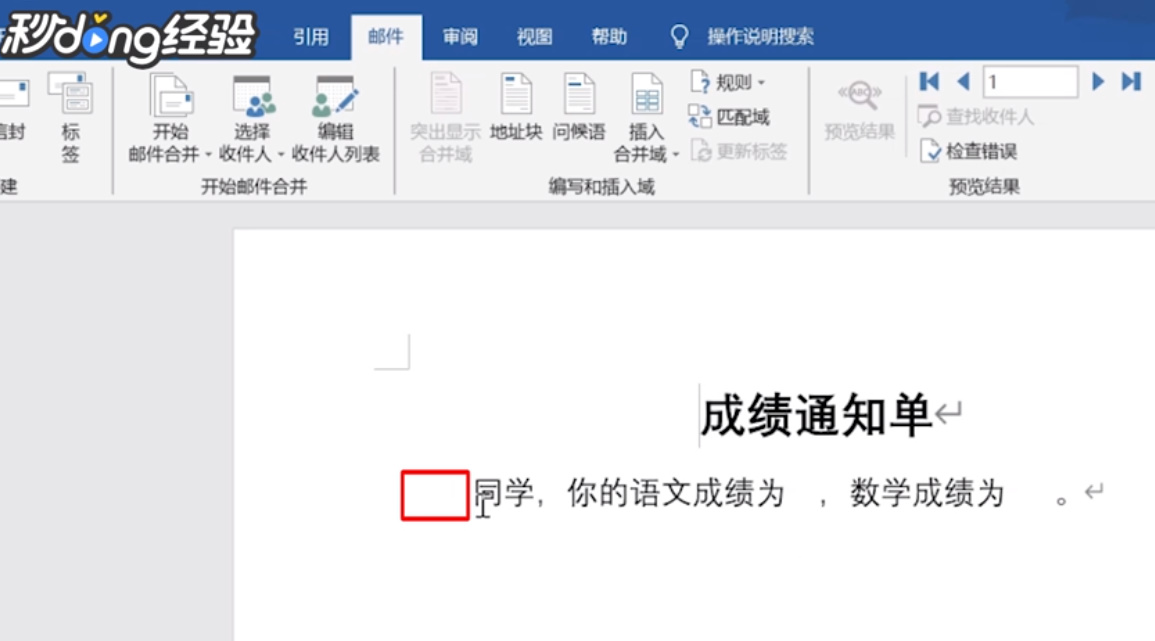
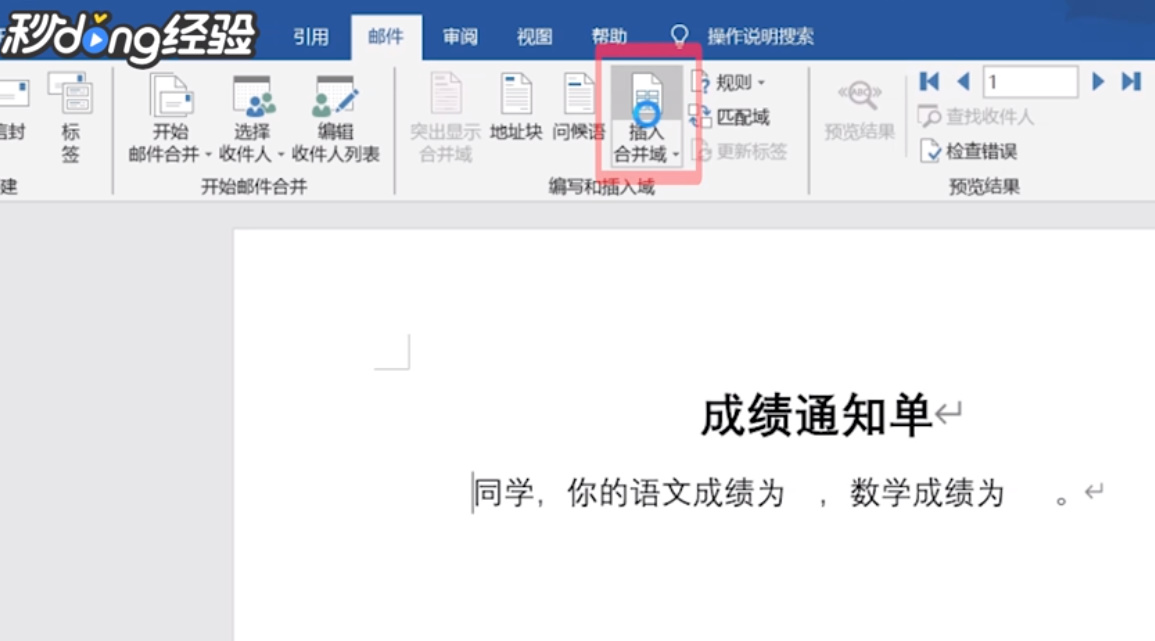
11、选择文字前面的空位。

word邮件合并功能怎么使用

12、点击“插入合并域”。

word邮件合并功能怎么使用

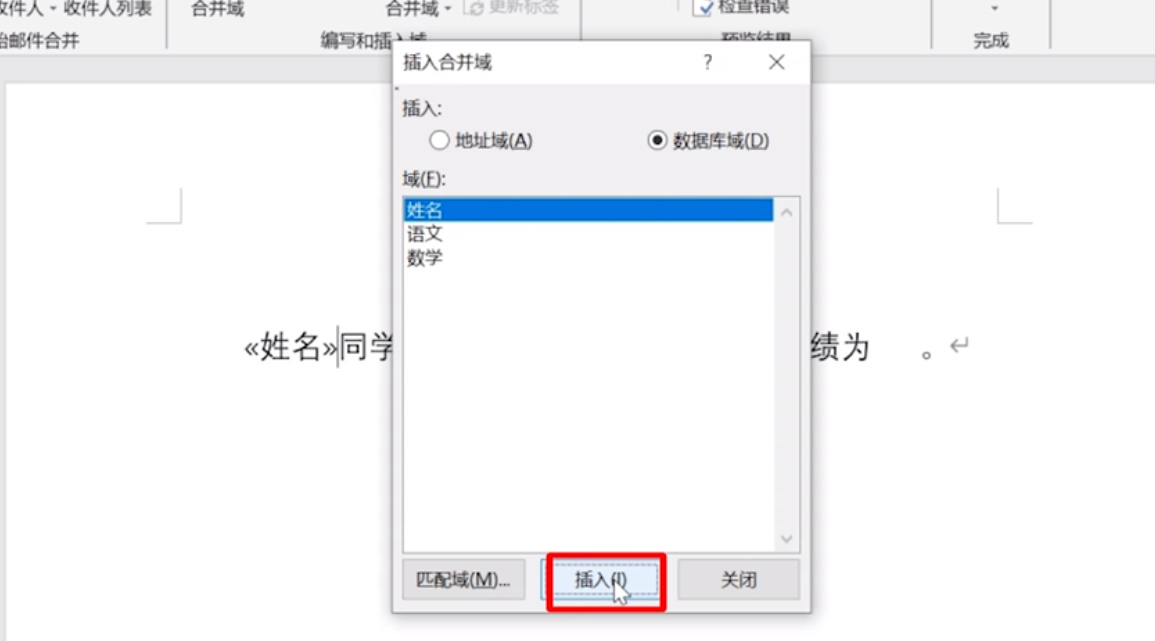
13、对每个空插入相对应的内容,点击“插入”。

word邮件合并功能怎么使用

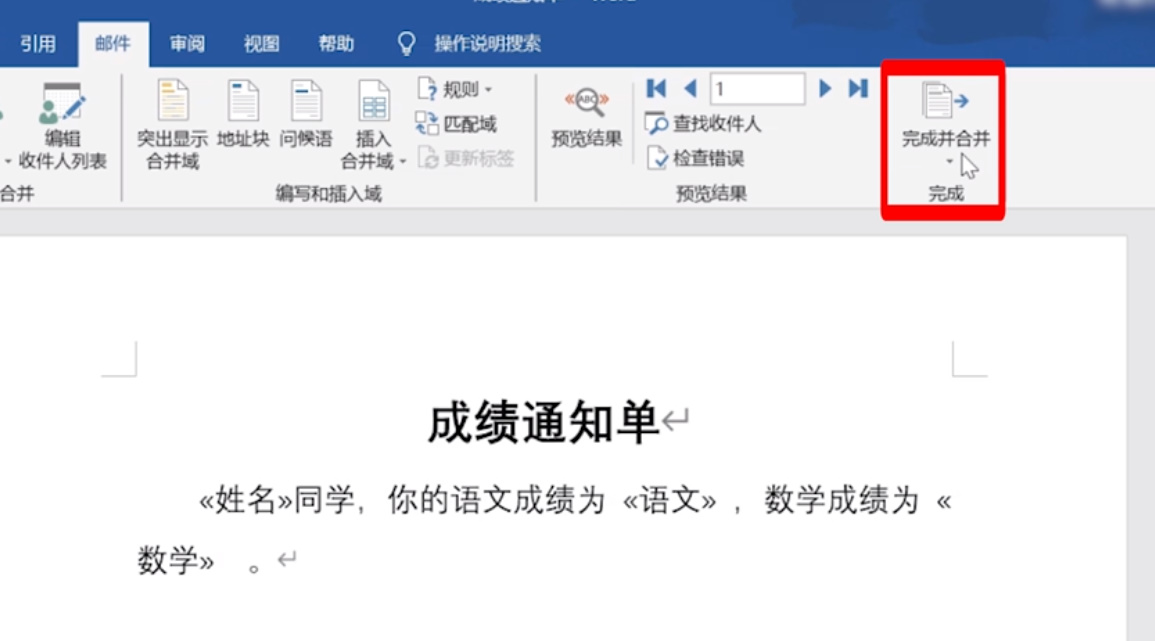
14、随后点击“完成并合并”。

word邮件合并功能怎么使用

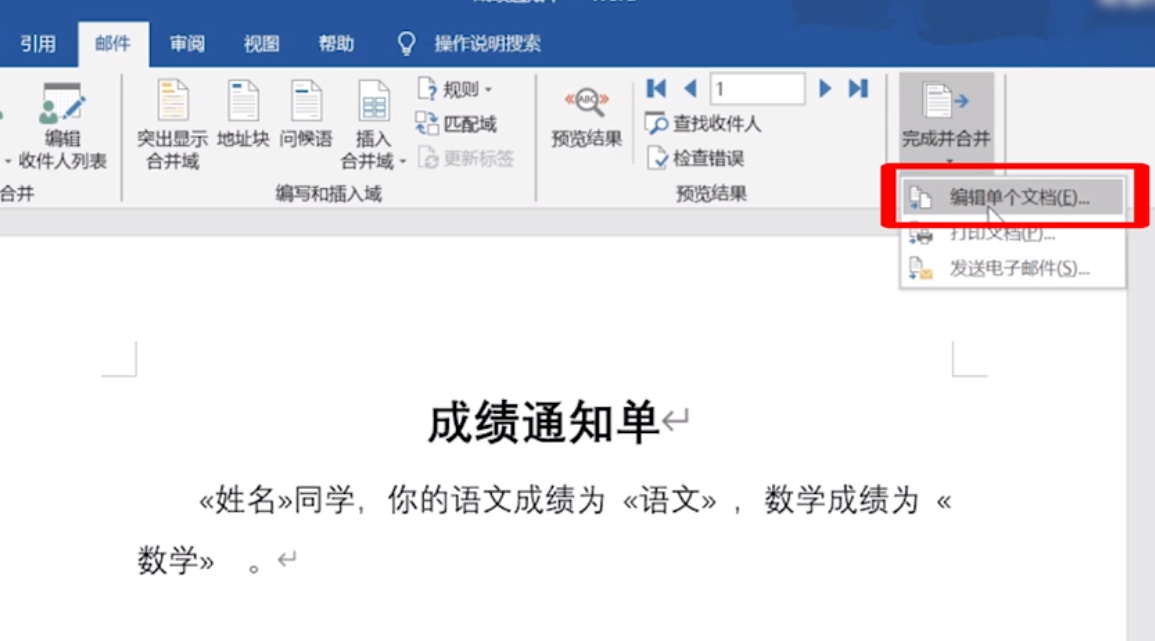
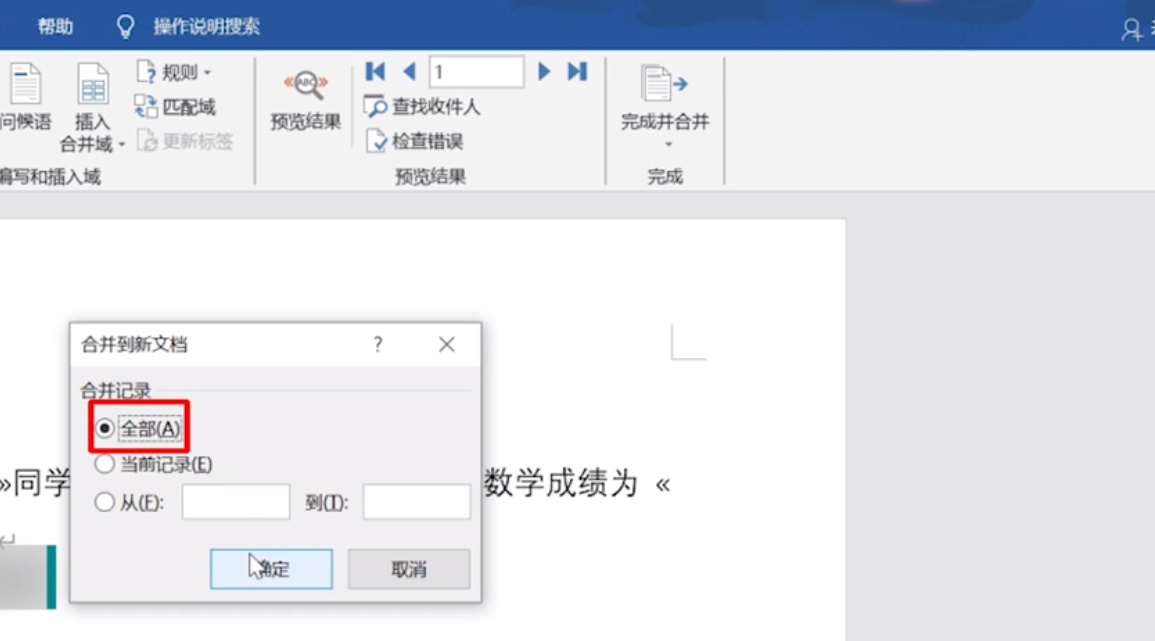
15、选择编辑单个文档。

word邮件合并功能怎么使用

16、弹出对话框,选择全部。

word邮件合并功能怎么使用

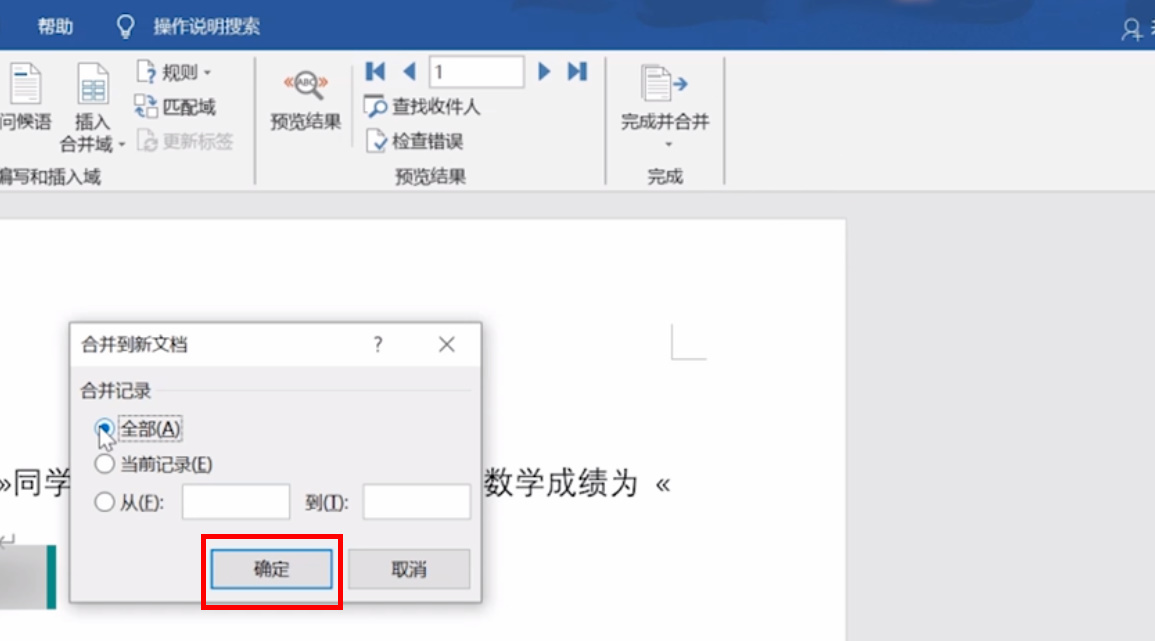
17、点击“确定”即可。

word邮件合并功能怎么使用

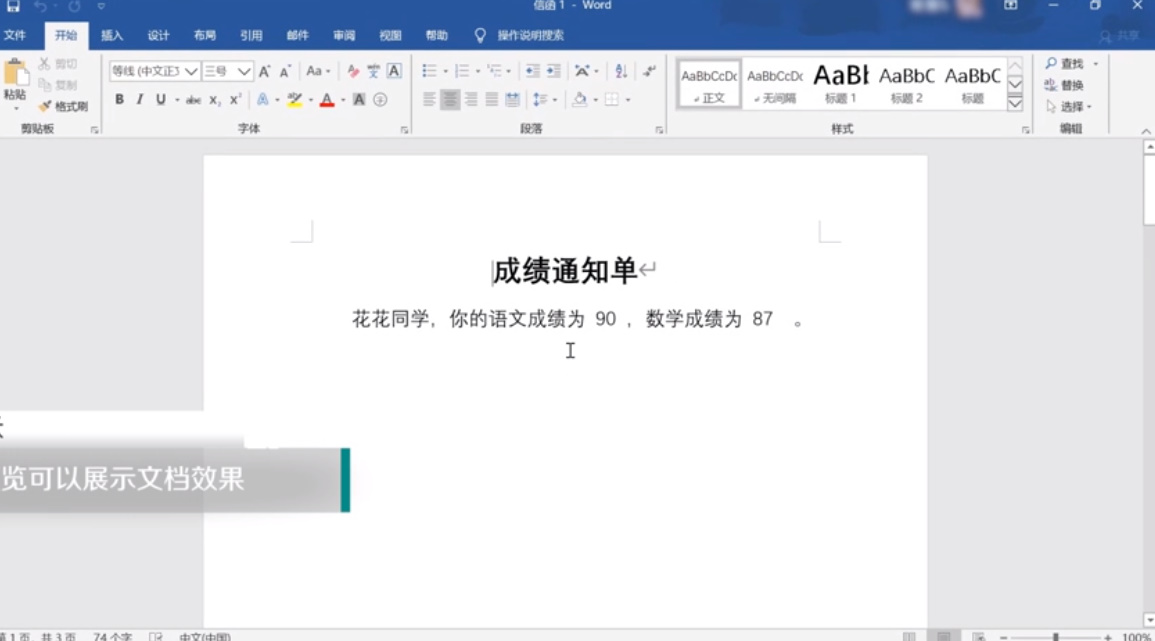
18、这样即可完成合并邮件。

word邮件合并功能怎么使用

19、总结如下。

word邮件合并功能怎么使用
  • word如何进行邮件合并?
  • word怎么邮件合并
  • 邮件合并功能怎么操作
  • Word怎么进行邮件合并
  • 邮件合并功能怎么操作
  • 热门搜索
    吹箫是什么意思 行政管理是做什么的 5g和4g有什么区别 十年树木百年树人什么意思 小字加一笔是什么字 保税区是什么意思 fall是什么意思 6月5日是什么星座 分辨的近义词是什么 脚底疼痛是什么原因