WPS中如何轻松实现数据的分类统计

 时间:2026-04-22 06:34:24

1、     下图是我们编的一个简单收入表。收费类型有三种:运输费,包装费和仓储费。通过自动求和工具,能得出三种收入的总和,但如果我们还需要知道每种收费类型的收入,该如何设置呢?

WPS中如何轻松实现数据的分类统计

2、    将鼠标点中“收费类型”单元格,单击鼠标右键,弹出如下菜单,选择“筛选(L)”项下“筛选(F)”,单元格的右下角会出现一个小按钮。

WPS中如何轻松实现数据的分类统计

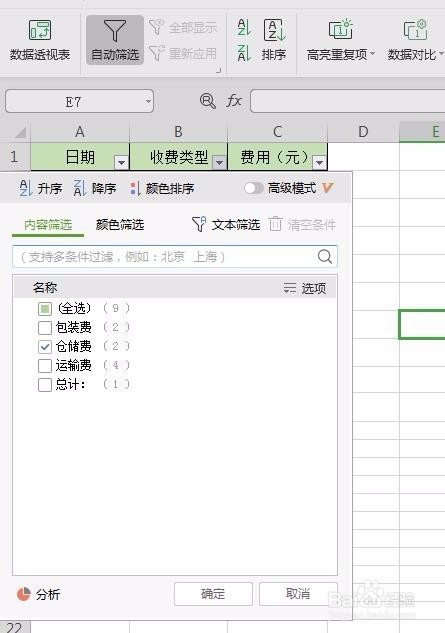
3、    点击“收费类型”单元格的小按钮,弹出一个菜单,如下图。只选中“仓储费”,单击下面“确定”按钮。工作表就只显示仓储费项。通过自动求和,可以瞬间计算出仓储费的总额。
WPS中如何轻松实现数据的分类统计

WPS中如何轻松实现数据的分类统计

WPS中如何轻松实现数据的分类统计

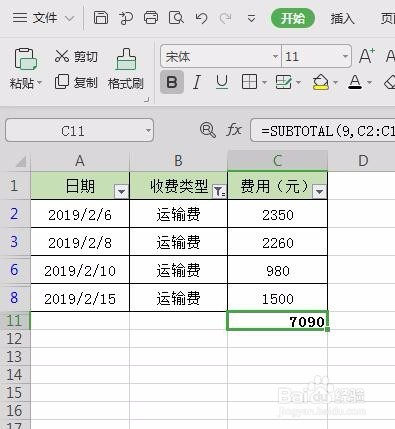
4、    下面我们再更换下“收费类型”,改成只选择“运输费”。

WPS中如何轻松实现数据的分类统计

5、     更改后,只有运输费的明细显现出来了,而且也自动进行了求和,是不是很简单?
WPS中如何轻松实现数据的分类统计

  • wps多行求和怎么操作
  • WPS电子表格 2023如何填充合并单元格
  • wps2021表格怎么指定首行名称#校园分享#
  • 如何使用WPS表格完成数据分类汇总
  • WPS表格中COUNTIFS函数如何使用?
  • 热门搜索
    怎么训练狗狗捡东西 蟑螂怎么产生的 如何提高性持久能力 怎么写简历模板 就业证怎么办 生活处处有哲学 电子邮件格式怎么写 记录生活的蛋黄派 河北建筑工程学院怎么样 猕猴桃怎么吃方便