如何用AutoCAD软件绘制六角螺母?

 时间:2026-04-26 07:42:24

1、打开AutoCAD软件,选择顶部下拉框的线条形状为细点划线,如下图所示

如何用AutoCAD软件绘制六角螺母?

2、然后在绘图的区域我们用直线工具绘制一个十字形状,如下图所示,这一步主要是为了确定图形的中心位置

如何用AutoCAD软件绘制六角螺母?

3、接下来我们将线条的形状转化为粗实线,如下图所示,粗实现主要是用来绘制图形边框用的

如何用AutoCAD软件绘制六角螺母?

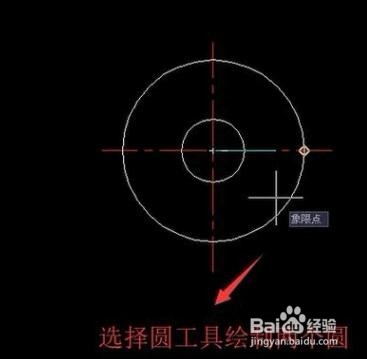
4、选择圆形工具,按住Shift键以十字交叉点为中心绘制两个圆形,如下图所示
如何用AutoCAD软件绘制六角螺母?

5、接下来我们选择多边形工具绘制螺母的最外层边框,如下图所示,注意边框一定要贴紧最外层的圆,这样一个六角螺母就绘制好了

如何用AutoCAD软件绘制六角螺母?

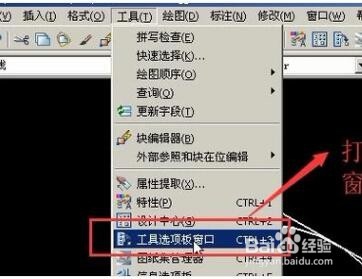
6、另外我们也可以通过工具选项板窗口快速绘制,如下图所示,打开工具选项板窗口
如何用AutoCAD软件绘制六角螺母?

7、我们选择公制样例下面的六角螺母,直接将它拖拽到绘图区域即可,如下图所示

如何用AutoCAD软件绘制六角螺母?

8、如果螺母大小不合适的话,我们可以点击右边的下箭头,选择M12或者M14来让螺母变大,如下图所示

如何用AutoCAD软件绘制六角螺母?

  • 如何在cad尺寸标注前加上直径符号?
  • CAD表面粗糙度(RA)
  • CAD怎么打出直径符号?
  • CAD怎样在尺寸数字前加直径符号
  • CAD中怎么在标注前加圆标记Φ
  • 热门搜索
    女人生活用品 我的生活作文 如何提高课堂教学效率 美科星路由器怎么设置 武汉工程职业技术学院怎么样 向往的生活 忧郁先生想过平静生活 赛维洗衣生活馆 用ps怎么拼图 嘌呤是什么