1、在控独阅制面板中,打开“网络与共享中心”。

2、点击进入“以太网”。

3、点击下方的“属性”。
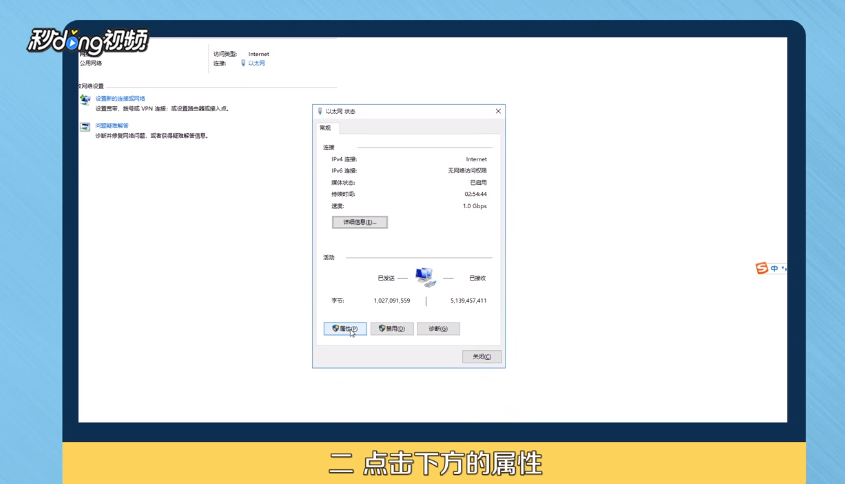
4、取消勾选“Internet协议版物孝本6”。

5、回到桌面,打开“搜索”,输入“计算机管理”,点击进入。

6、打开“服务与应用程序”下的“服务”选项。

7、在吐速川右侧找到“IP Helper”,点击进入。

8、将“启动类型”从“手动”切换到“禁用”即可。

9、总结如下。

时间:2026-04-23 19:28:17
1、在控独阅制面板中,打开“网络与共享中心”。
2、点击进入“以太网”。
3、点击下方的“属性”。
4、取消勾选“Internet协议版物孝本6”。
5、回到桌面,打开“搜索”,输入“计算机管理”,点击进入。
6、打开“服务与应用程序”下的“服务”选项。
7、在吐速川右侧找到“IP Helper”,点击进入。
8、将“启动类型”从“手动”切换到“禁用”即可。
9、总结如下。
