1、首先在excel中建立好我们需要的数据表。如下图所示:
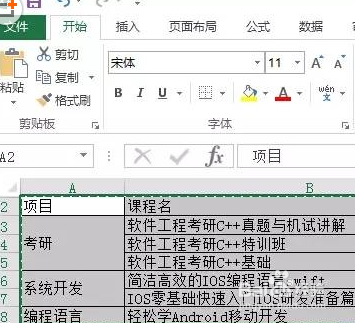
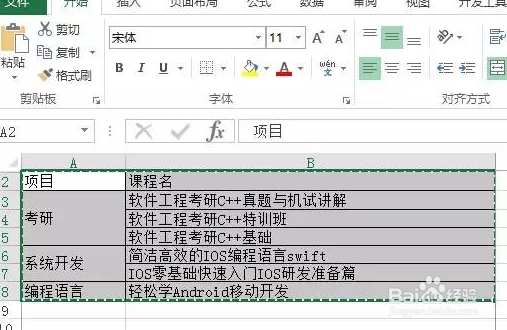
2、接着以下图为例,选中图表覆盖的单元格,进行复制。
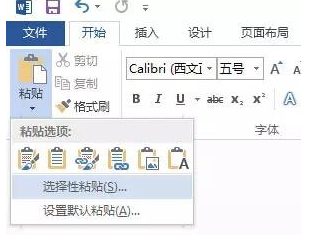
3、其次,切换到word中,在菜单栏中找到,【开始】--【粘贴】--【选择性粘贴】。
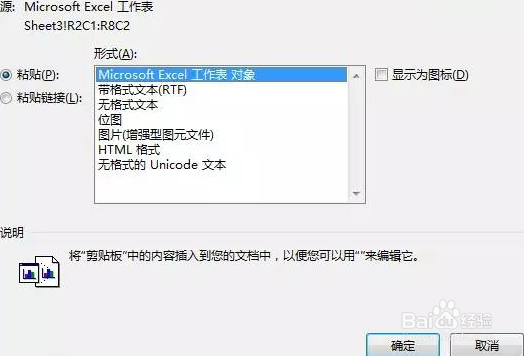
4、之后会跳出一个【选择性粘贴】对话框,在该界面中,选择【粘贴】选项,然后再选择【Microsoft Excel 工作表 对象】。最后单击【确定】。
5、如果需再次编辑表格,右键单击表格。如下图所示:
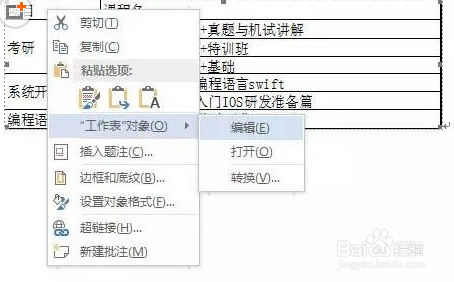
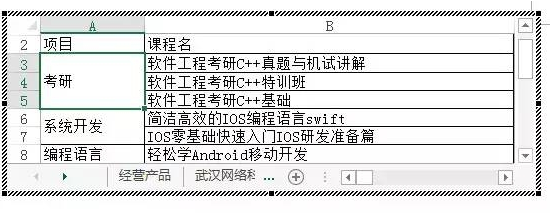
6、最后选【工作表对象】—【编辑】,就可直接在word中修改了。
时间:2026-04-23 00:51:46
1、首先在excel中建立好我们需要的数据表。如下图所示:
2、接着以下图为例,选中图表覆盖的单元格,进行复制。
3、其次,切换到word中,在菜单栏中找到,【开始】--【粘贴】--【选择性粘贴】。
4、之后会跳出一个【选择性粘贴】对话框,在该界面中,选择【粘贴】选项,然后再选择【Microsoft Excel 工作表 对象】。最后单击【确定】。
5、如果需再次编辑表格,右键单击表格。如下图所示:
6、最后选【工作表对象】—【编辑】,就可直接在word中修改了。
