1、在桌面用鼠标左键单击此电脑,点击属性进入,如下图所示

2、在属性界面选择设备i管理器进入,如下图所示

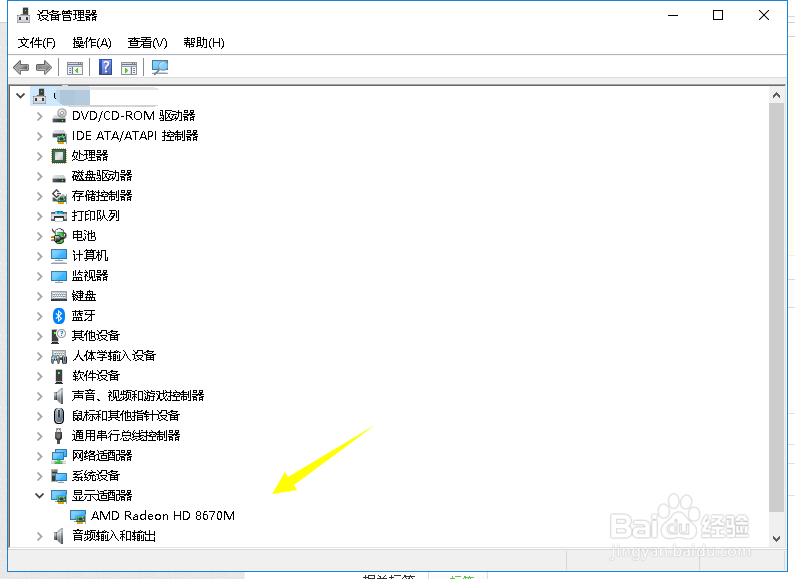
3、进入设备管理器,找到显示适配器选项,点击展开,如下图所示

4、展开显示适配器可以看到两个显卡,右键单击集成显卡,如下图所示

5、在集成显卡右键菜单中选择卸载设备,如下图所示

6、弹出卸载提示框,我们先保留驱动,点击卸载按钮,如下图所示


7、卸载完成,点击确定按钮重启计算机,显卡就只剩下一个了,那么只要用到显卡就一定是独立显卡了,如下图所示

时间:2026-04-26 03:58:27
1、在桌面用鼠标左键单击此电脑,点击属性进入,如下图所示
2、在属性界面选择设备i管理器进入,如下图所示
3、进入设备管理器,找到显示适配器选项,点击展开,如下图所示
4、展开显示适配器可以看到两个显卡,右键单击集成显卡,如下图所示
5、在集成显卡右键菜单中选择卸载设备,如下图所示
6、弹出卸载提示框,我们先保留驱动,点击卸载按钮,如下图所示
7、卸载完成,点击确定按钮重启计算机,显卡就只剩下一个了,那么只要用到显卡就一定是独立显卡了,如下图所示
