win10系统怎么打开剪贴板,怎么清空剪贴板

 时间:2024-10-21 05:43:43

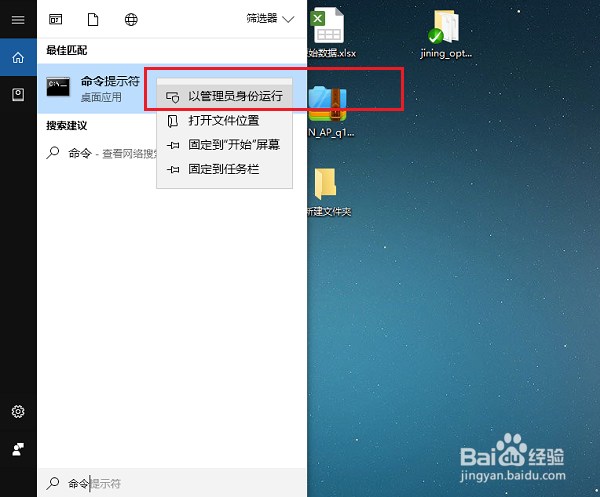
1、第一步在win10系统任务栏搜索框上,输入命令提示符,搜索到之后,右键以管理员身份运行,如下图所示:
win10系统怎么打开剪贴板,怎么清空剪贴板

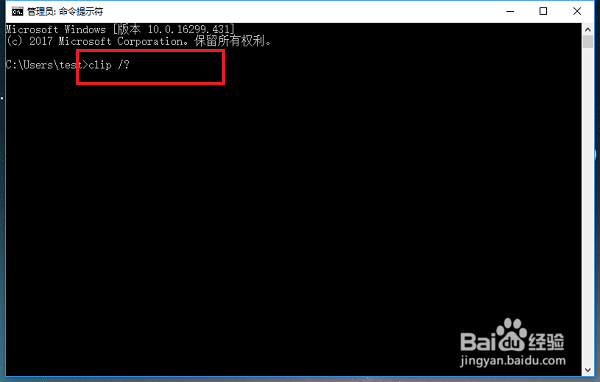
2、第二步进去命令提示符之后,输入“clip /?”命令,如下图所示:

win10系统怎么打开剪贴板,怎么清空剪贴板

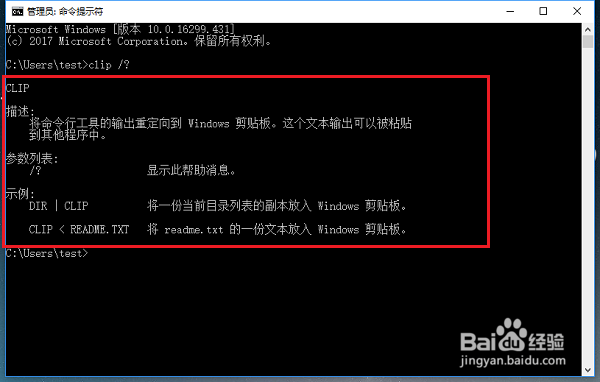
3、第三步按回车键之后,可以看到剪贴板信息,剪贴板是专门保存复制粘贴内容的,如下图所示:
win10系统怎么打开剪贴板,怎么清空剪贴板

4、第四步我们在查看剪贴板之后,可以去清空剪贴板,右键任务栏,选择任务管理器,如下图所示:

win10系统怎么打开剪贴板,怎么清空剪贴板

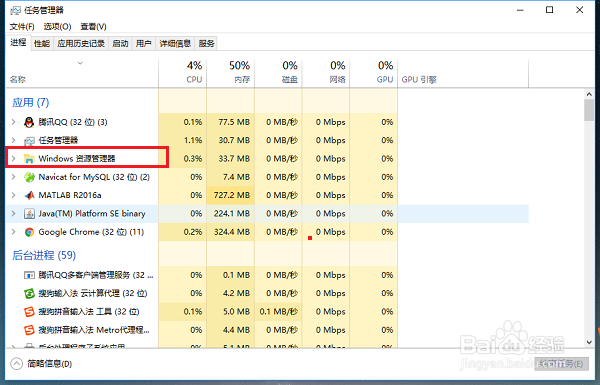
5、第五步进去任务管理器之后,在进程中找到Windows资源管理器,如下图所示:
win10系统怎么打开剪贴板,怎么清空剪贴板

6、第六步选中Windows资源管理器之后,点击重新启动,Windows资源管理器重新启动会自咿蛙匆盗动清空剪贴板,如下图所示:

win10系统怎么打开剪贴板,怎么清空剪贴板
  • PPT输出PDF如何防止修改打印(设置权限)
  • 怎么对TIFF图形中的文字提取出来
  • 【ppt】插入老鼠图标的方法
  • PPT文档怎么保存为图片格式
  • PPT如何输入交集符号
  • 热门搜索
    身份证丢了怎么挂失 照片分辨率怎么调 河虾怎么做好吃 贝因美奶粉怎么样 为什么星星会眨眼睛 吃了精子会怎么样 strong怎么读 西洋参怎么吃效果最好 遗书怎么写 牛肉丸子的家常做法