如何用iPhone手机来进行图片的后期处理

 时间:2026-04-24 17:19:32

1、首先,你要用手机拍摄一张清晰的图片,拍摄好了之后,将图片导入到Snapseed中,打开Snapseed这个软件,然后点击“+”号,在相册中选择你要处理的图片

如何用iPhone手机来进行图片的后期处理

2、选中之后,我们首先轻点“工具”,然后选择“调整图片”,调整图片里面有很多参数可以调节

如何用iPhone手机来进行图片的后期处理

如何用iPhone手机来进行图片的后期处理

3、比如说,我们增大饱和度,让图片的色调看起来更加充实,增大氛围,也是强化图片的质感

如何用iPhone手机来进行图片的后期处理

如何用iPhone手机来进行图片的后期处理

4、以及接下来调节“暖色调”和“对比度”,我们希望让照片看起来更温暖,所以增大暖色调值,增大“对比度”,让图片的明暗效果更加突出

如何用iPhone手机来进行图片的后期处理

如何用iPhone手机来进行图片的后期处理

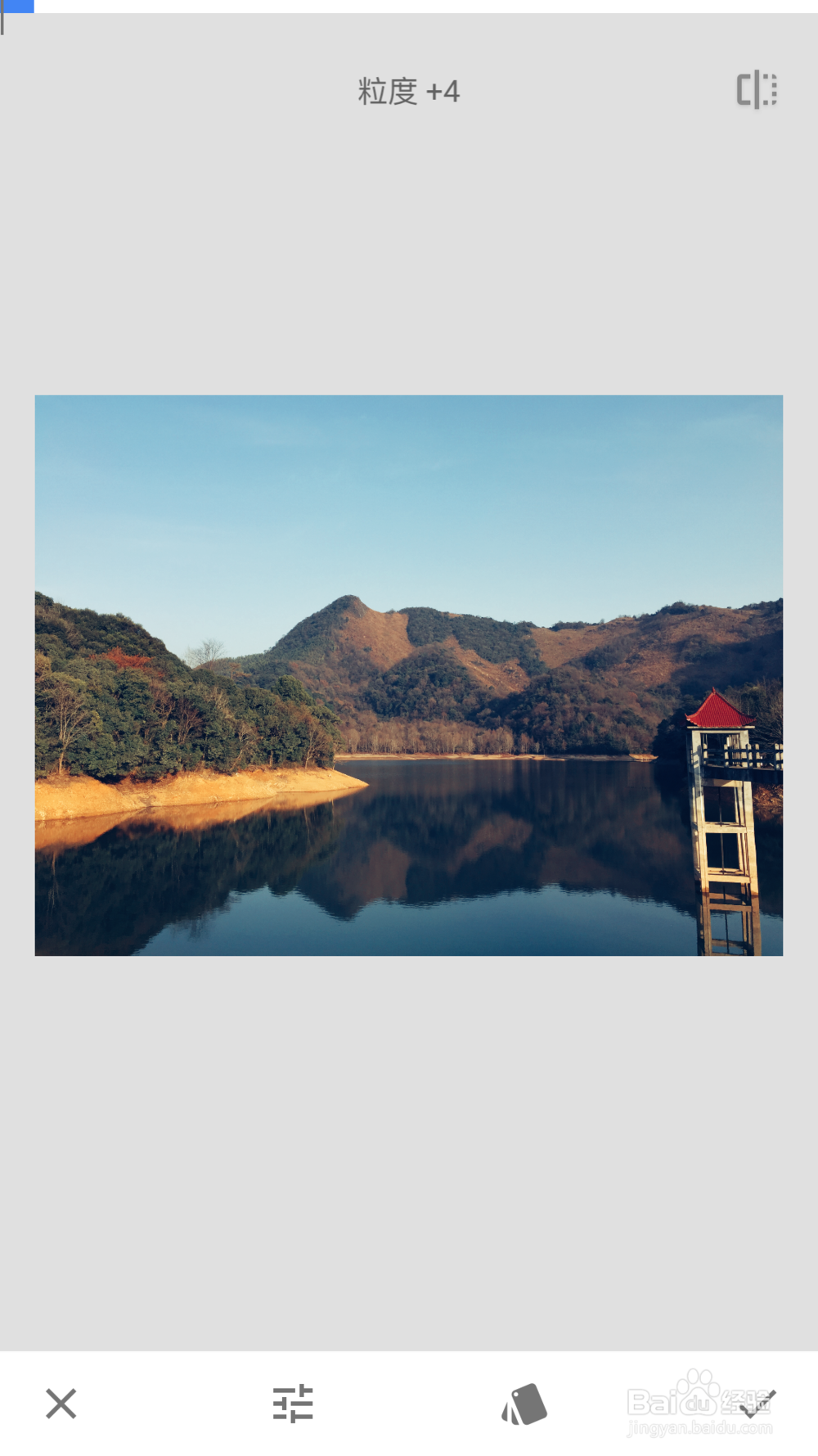
5、接着我们选择“粗粒胶片”,选择合适的一个模式,然后根据图片的需要,减小或增大粒度,这主要是让图片增加颗粒,看起来更加真实

如何用iPhone手机来进行图片的后期处理

如何用iPhone手机来进行图片的后期处理

6、最后我么都设置完成了之后,就将图片导出,我们选择“保存”或者“保存副本”,前者指保存修改后的照片,后者是原图片和修改后的图片都保存在相册中

如何用iPhone手机来进行图片的后期处理

  • 苹果手机怎么打包图片发给别人
  • 香奈儿5号香水
  • 美图秀秀怎么修改视频的比例
  • iPhone13怎么关闭相机上的网格线?
  • 小米手机在哪里查看早安画报历史?
  • 热门搜索
    雾凇岛旅游攻略 如何去痘印 cf鬼跳怎么跳 wps如何设置页码 路由器登录 ps如何画箭头 股票如何开户 骨癌是怎么引起的 柠檬面膜怎么做 gta4修改器怎么用