word里如何把图片排版规整

 时间:2026-02-14 15:13:04

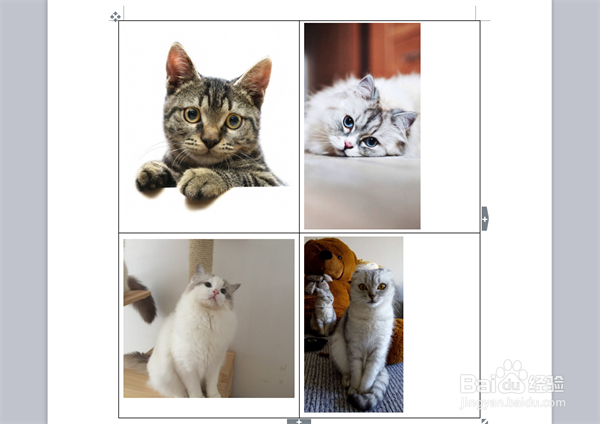
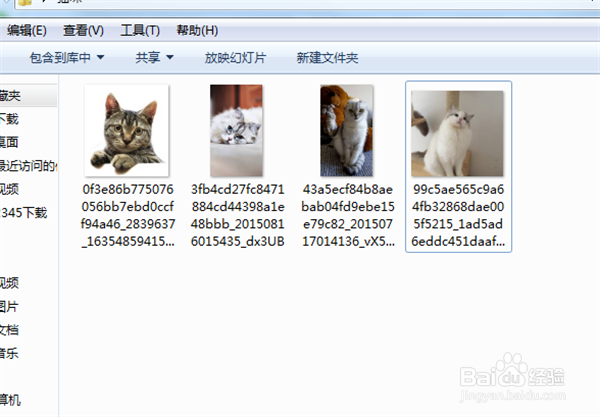
1、首选观察你要排版的图片,我在网上下载了一些动物的图片,把它做个示范。你可以看到一共4张图,图片有大有小,但是头两张可以拼一起,第三、四张可以拼一起。
word里如何把图片排版规整

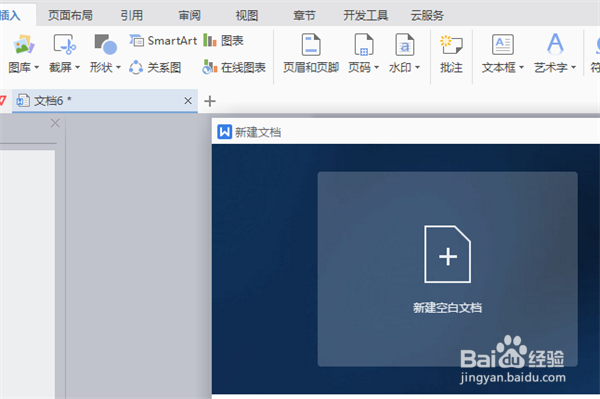
2、有了规划后,打开word,新建一个空白文档。如果你有想直接排版图片的文档,你也可以打开,下面就跟着做就行了。
word里如何把图片排版规整

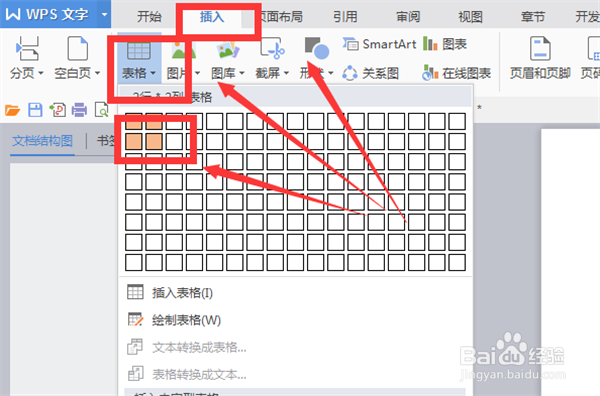
3、在新建的文档中点击插入,选择表格,按着规划,第一、二两张为一行,第三、四张为一行,一共2行,2列。
word里如何把图片排版规整

4、然后按照规划,前2行每个空格插入一张图片,普通插入后的效果是这样。

word里如何把图片排版规整

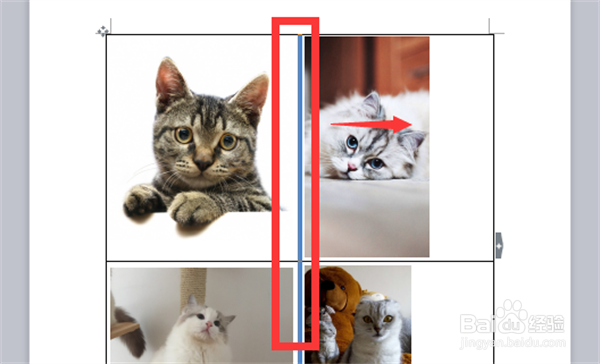
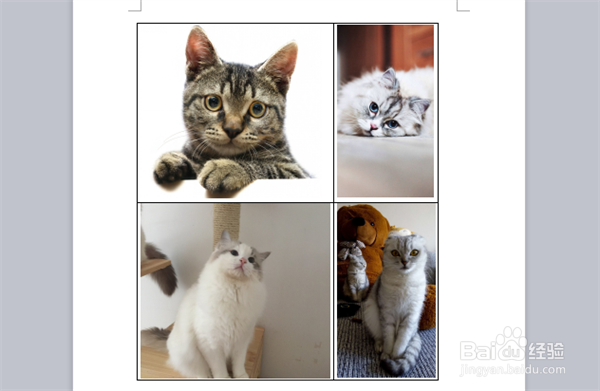
5、接下来点击每张图片,你就能调整每张图片大小,太大还可以剪裁掉。还要调整表格大小,左边图片明显比右边大,所以把表格向右拉。最后这是效果是不是非常规整。

word里如何把图片排版规整

word里如何把图片排版规整

word里如何把图片排版规整

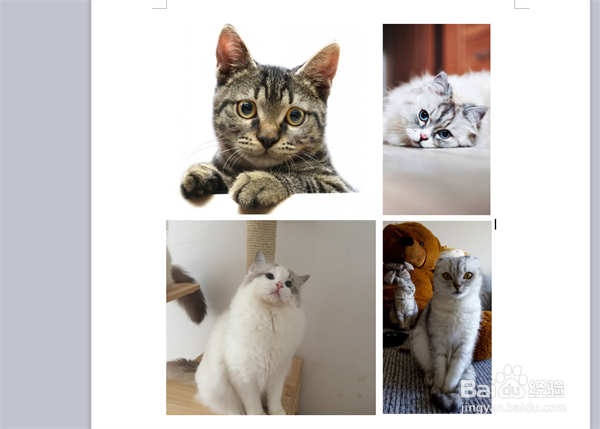
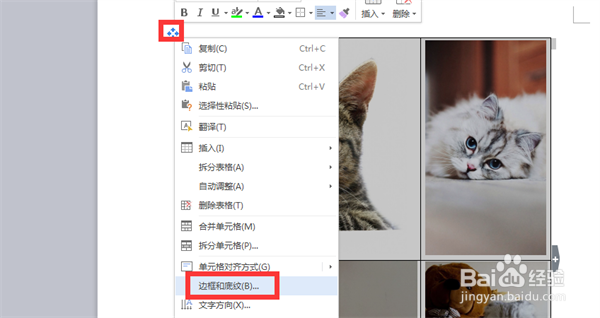
6、最后一步,就是将表格边框去除,点击左上角的四边形,点击右键,找到边框和底纹。在边框里把颜色设置为白色。这就是最后效果,排版是不是很精美。
word里如何把图片排版规整

word里如何把图片排版规整

word里如何把图片排版规整

  • Word文档怎么在图片中添加文字
  • 在word中如何对图片进行编辑
  • word文档中插入图片后怎样在图片上面打字??
  • 如何去掉word图片中多余部分
  • 如何在word中修改图片?
  • 热门搜索
    怎么寄快递 筋饼的做法 注销营业执照怎么办理注销 社保卡怎么办理 麦芽糖的做法 鼻子不通气怎么办速效办法 闩怎么读 籽乌的做法 月饼的做法大全 冷面汤的做法