wps文字中纸张大小如何设置为“Monarch信封”

 时间:2024-10-14 01:15:44

1、新建一篇wps文字。如下图:

wps文字中纸张大小如何设置为“Monarch信封”

2、我们点击wps文字功能区中的“插入”工具栏。如下图:

wps文字中纸张大小如何设置为“Monarch信封”

3、在wps文字“插入”工具栏中选择“纸张大小”。如下图:

wps文字中纸张大小如何设置为“Monarch信封”

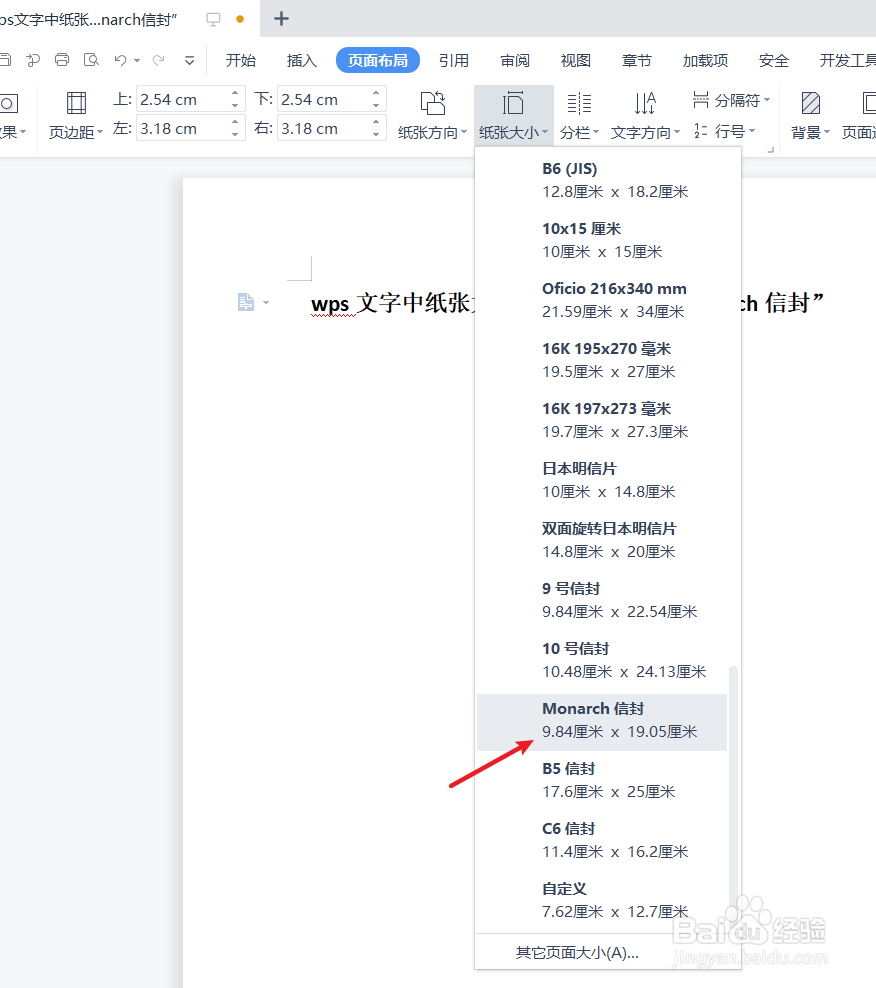
4、在“纸张大小”中选择“Monarch信封”。如下图:

wps文字中纸张大小如何设置为“Monarch信封”

5、浏览wps文字纸张大小设置为“Monarch信封”大小后的效果。如下图:

wps文字中纸张大小如何设置为“Monarch信封”

6、总结:wps文字中纸张大小如何设置为“Monarch信封”(1)新建一篇wps文字(2)我们点击wps文字功能区中的“插入”工具栏(3)在wps文字“插入”工具栏中选择“纸张大小”(4)在“纸张大小”中选择“Monarch信封”(5)浏览wps文字纸张大小设置为“Monarch信封”大小后的效果

  • WORD如何显示浅色网格强调文字颜色4的效果
  • Word 2016如何拒绝用户的修订
  • PPT演示文档如何插入转到开头按钮
  • PPT如何将文本框转换为SmartArt
  • 为文档设置页面背景
  • 热门搜索
    81192为什么要撞 怎么改wifi密码 圻怎么读 special怎么读 元宵节为什么要吃汤圆 熟牛肉怎么做好吃 牙龈肿痛怎么快速消肿 刺猴怎么治疗能根除 怎么发面 怎么刷机