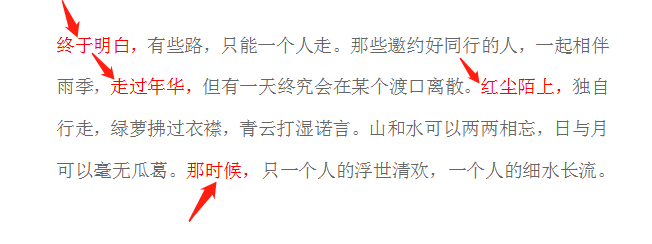
1、打开需要操作的WPS文档,可以看到文档中有红色且不重复的文字,如图所示。
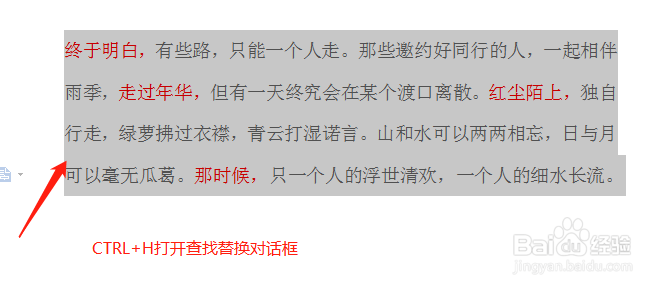
2、选中文字区域,快捷键“Ctrl+H”打开查找替换对话框。
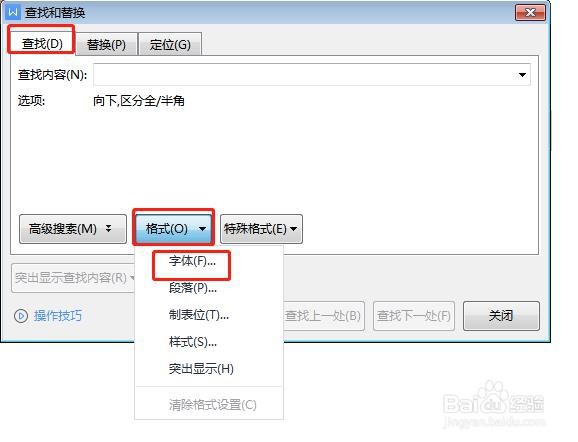
3、单击查找,不输入内容,选择格式,下拉菜单选择“字体”打开查找字体对话框。
4、在查找字体窗口,字体颜色选择“红色”,单击确定。

5、返回查找替换窗口,单击替换,不输入任何内容,全部替换。

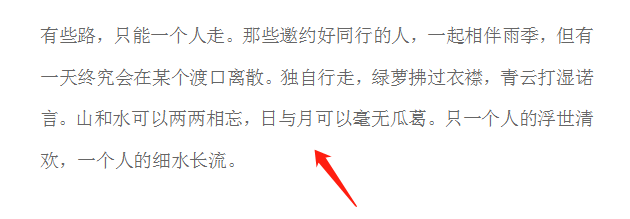
6、最后设置完成,标有红色的文字被删除,如下图所示。
时间:2026-05-06 21:09:09
1、打开需要操作的WPS文档,可以看到文档中有红色且不重复的文字,如图所示。
2、选中文字区域,快捷键“Ctrl+H”打开查找替换对话框。
3、单击查找,不输入内容,选择格式,下拉菜单选择“字体”打开查找字体对话框。
4、在查找字体窗口,字体颜色选择“红色”,单击确定。
5、返回查找替换窗口,单击替换,不输入任何内容,全部替换。
6、最后设置完成,标有红色的文字被删除,如下图所示。
