Win8台式电脑怎么关闭打开文件时的安全警告

 时间:2026-04-24 04:55:17

1、打开电脑后,我们同时按下电脑键盘上的“Win+R”组合快捷键打开运行对话框,如图所示:

Win8台式电脑怎么关闭打开文件时的安全警告

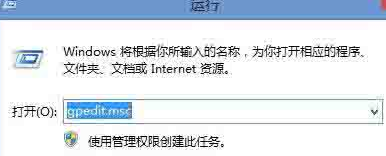
2、在打开的运行对话框里,我们输入命令:gpedit.msc,然后点击确定按钮,如图所示:
Win8台式电脑怎么关闭打开文件时的安全警告

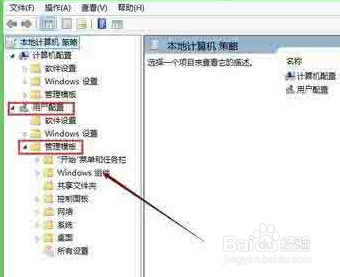
3、在打开的本地组策略编辑器对话框里,我们点击左侧的导航,依次展开“用户配置”----》“管理模版“,然后找到”Windows组件”并点击,如图所示:
  

Win8台式电脑怎么关闭打开文件时的安全警告

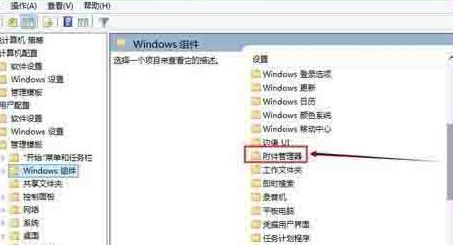
4、在右侧就会显示Windows组件的设置内容,我们找到“附件管理器”,然后双击附件管理器,如图所示:
Win8台式电脑怎么关闭打开文件时的安全警告

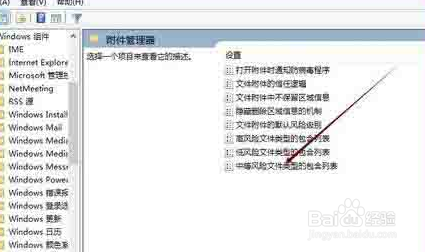
5、在打开的附件管理器窗口里,我们找到“中等风险文件类型的包含列表”,然后双击打开,如图所示:
Win8台式电脑怎么关闭打开文件时的安全警告

6、在打开的Windows中等风险文件类型的包含列表对话框里,我们选择“已启用”----》在指定中等风险扩展名里输入“.exe”,然后点击应用,确定,如图所示:

Win8台式电脑怎么关闭打开文件时的安全警告

  • DELL笔记本如何安装XP系统?
  • 大白菜u盘启动硬盘检测HDTune完整步骤
  • 华硕笔记本装xp系统教程
  • 如何清除Windows10中的恢复分区
  • win7系统c盘空间越来越小怎么办
  • 热门搜索
    黑板报图片大全 长春大学怎么样 成人游戏大全 冯玉祥简介 圣经解释大全 资产总额怎么算 led显示屏怎么设置 王安石简介 素包子馅做法大全 药名大全