MacBook 标记颜色不显示的解决办法

 时间:2026-04-24 05:49:16

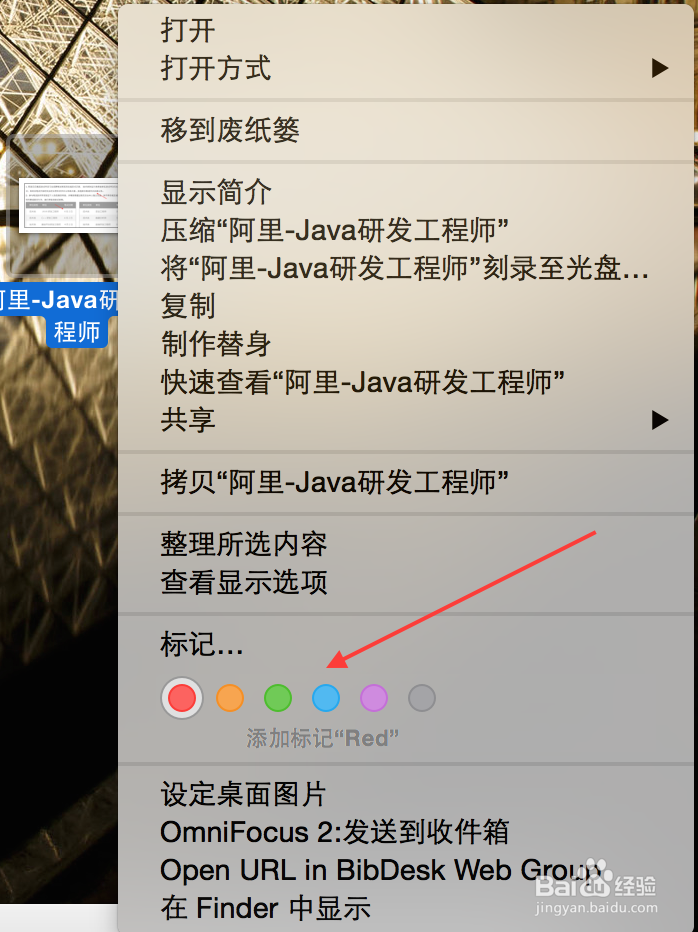
1、首先,在桌面,选择任意文件,右键单击,在跳出的菜单中,可以看到标记提示,如下所示,并没有鲜艳的颜色提示:

MacBook 标记颜色不显示的解决办法

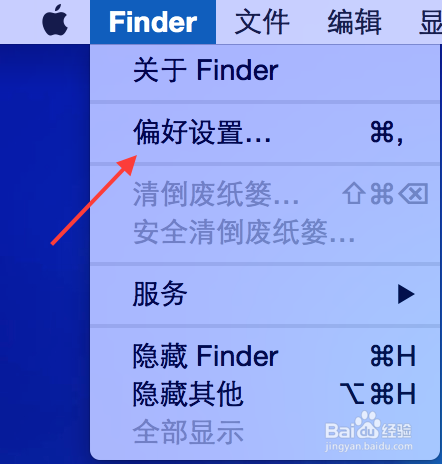
2、如何自定义,配置标记颜色呢?首先第一步,在Dock上找到Finder,找到偏好设置,如下所示:
MacBook 标记颜色不显示的解决办法

3、点击偏好设置之后,会跳出设置窗口,如下所示,点击选择标记标签:

MacBook 标记颜色不显示的解决办法

4、在标签页面上,你可以自由添加喜欢的颜色,并排列顺序。添加完毕后,请拖动颜色添加到收藏,即箭头所指区域:

MacBook 标记颜色不显示的解决办法

5、以上操作完毕后,再次回到桌面,便可以为文件添加各种标记了,如下所示:

MacBook 标记颜色不显示的解决办法

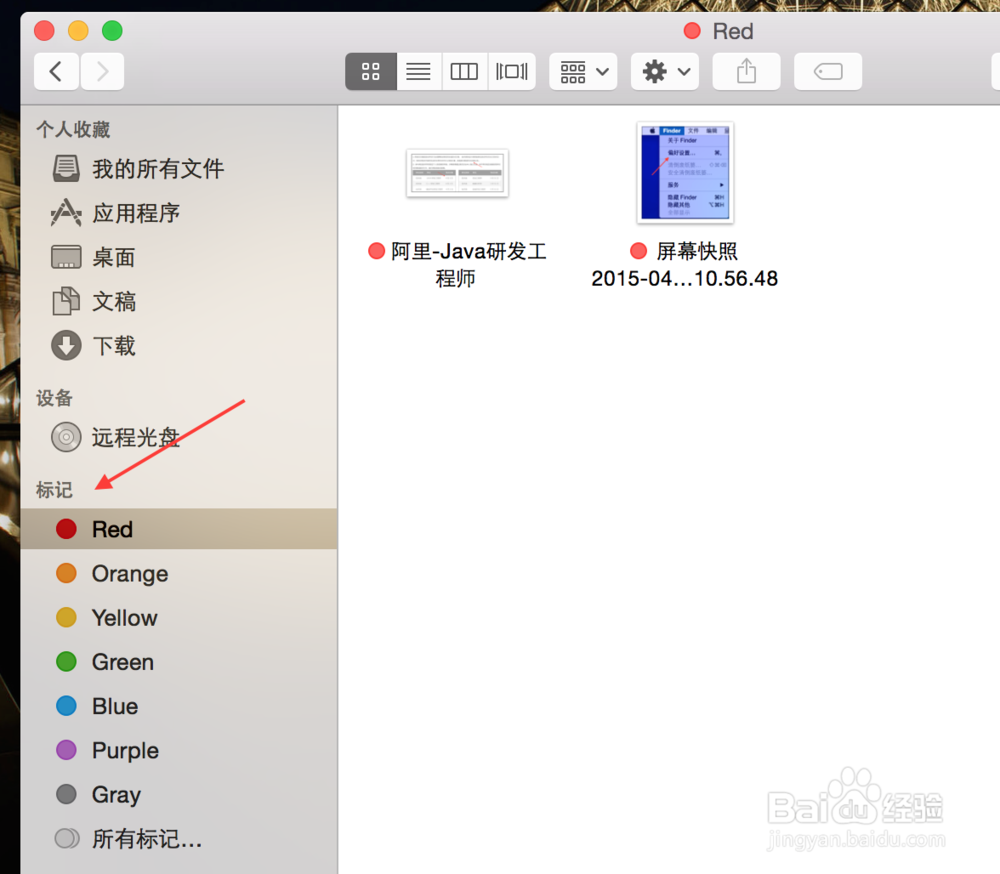
6、此外,标记的文件,可以在Finder中依据颜色标签,可以快速查找,十分方便。
MacBook 标记颜色不显示的解决办法

  • 油车购置税怎么算
  • 苹果电脑如何使用播客进行收听
  • 如何让excel文档在mac上正常显示
  • Mac版WPS双行合一怎么设置
  • 怎样下载江阴农商银行网银助手
  • 热门搜索
    鸡爪子的做法家常做法 鸡脚怎么做好吃 游泳的技巧与方法 怎么做曲奇饼干 怎么充q币 香港区号拨打方法 大锅菜怎么做好吃 孕妇严重便秘怎么办 怎么受孕 创维电视机怎么样