1、首先进入PyTorch的官网,点击install按钮。

2、点击install按钮后跳转到下载页面,在下载前需要根据你电脑的情况选定好5个选项,在语言选项中选定python,选好后 run this command 后出现一条指令,我们先复制这条指令。

3、使用组合键 win + R 打开运行窗口,输入cmd并回车以打开命令提示符。

4、在命令提示符窗口输入步骤2中复制的指令。

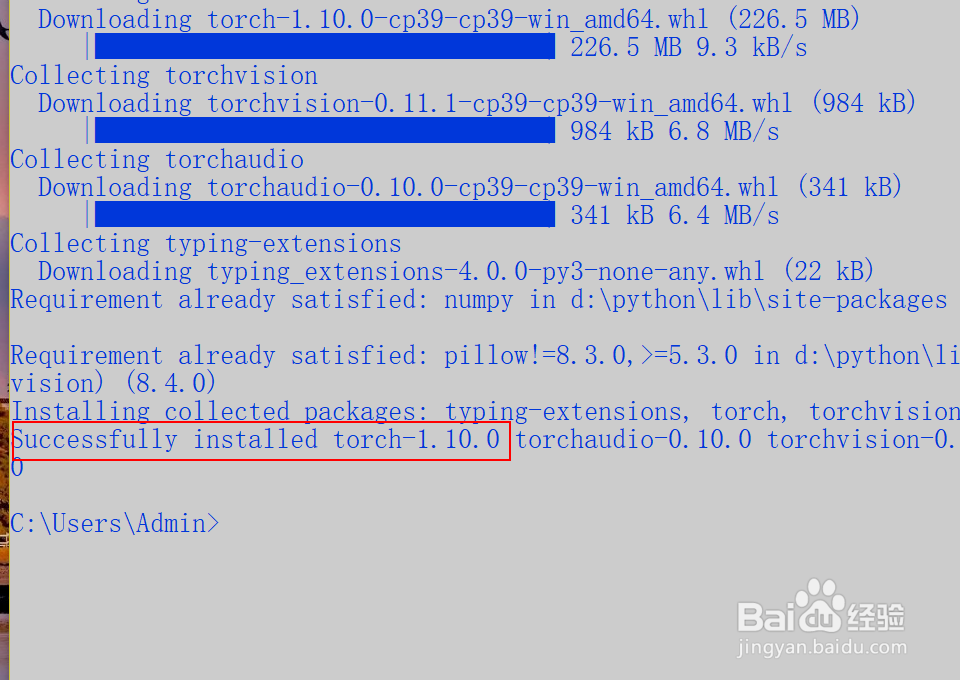
5、点击回车等待系统自动安装,出现successfully insatlled表示安装成功。
时间:2026-05-05 21:28:16
1、首先进入PyTorch的官网,点击install按钮。
2、点击install按钮后跳转到下载页面,在下载前需要根据你电脑的情况选定好5个选项,在语言选项中选定python,选好后 run this command 后出现一条指令,我们先复制这条指令。
3、使用组合键 win + R 打开运行窗口,输入cmd并回车以打开命令提示符。
4、在命令提示符窗口输入步骤2中复制的指令。
5、点击回车等待系统自动安装,出现successfully insatlled表示安装成功。
