1、打开PS按Ctrl+N新建一个文件,文件大小为400px*400px

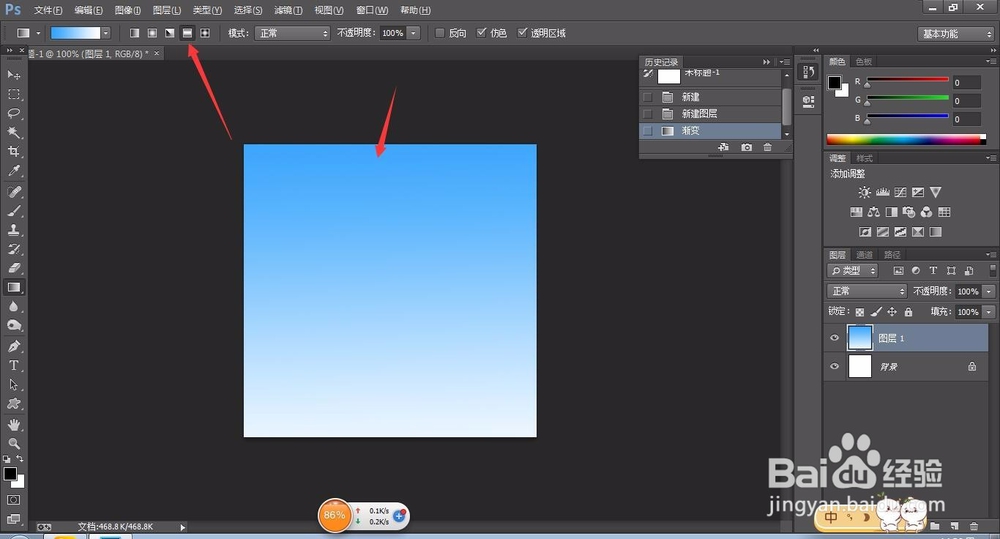
2、新建一个图层,然后点击一下渐变工具

3、将渐变的颜色修改为:由蓝色到白色

4、拉动一下渐变工具填充一下图层
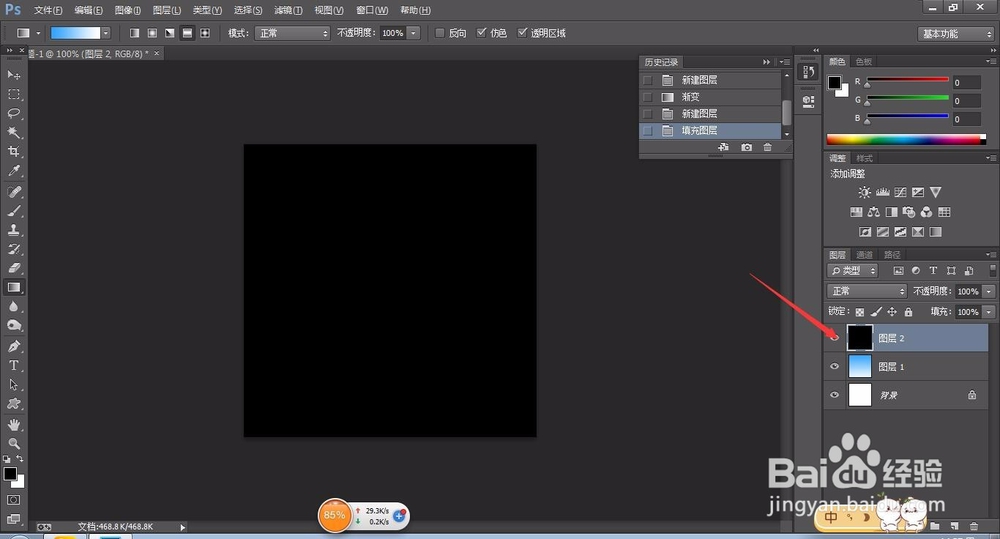
5、新建一个图层将颜色填充为黑色
6、在滤镜里面打开“渲染>云彩”


7、然后在滤镜打开“渲染>分层云彩”
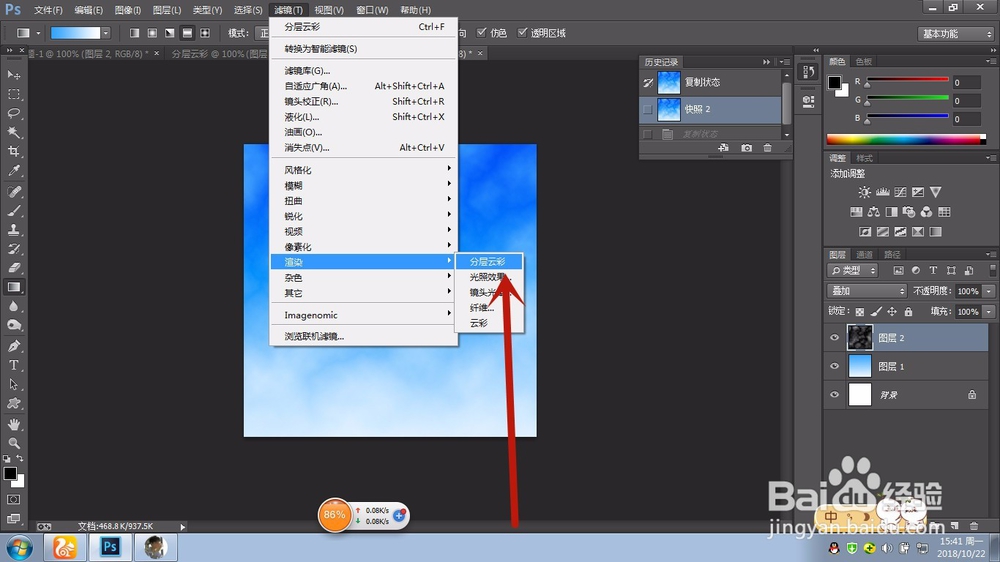
8、将图层2的混合模式修改为“叠加”

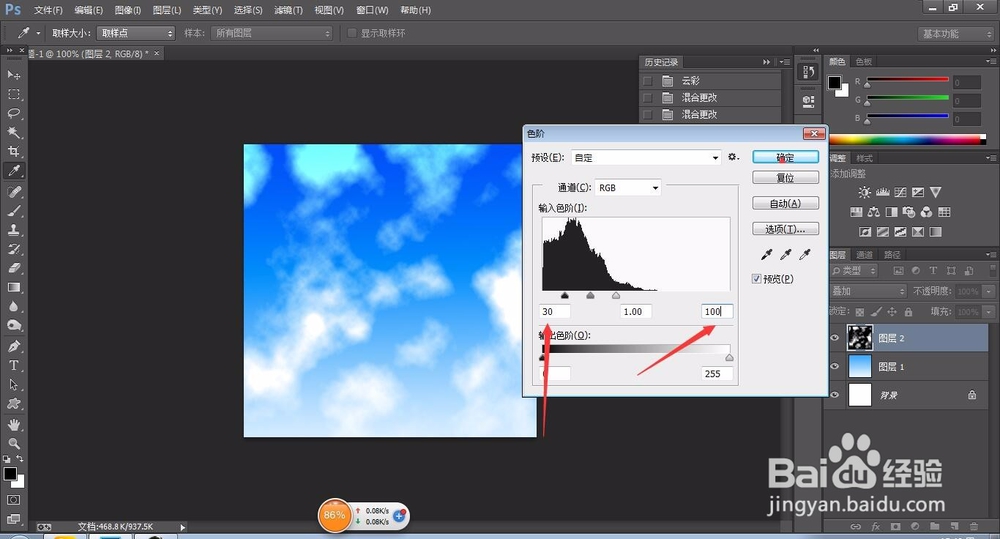
9、最后一步,按一下ctrl+L键调整一下色阶,图片中就出现云彩了
时间:2026-04-26 03:48:59
1、打开PS按Ctrl+N新建一个文件,文件大小为400px*400px
2、新建一个图层,然后点击一下渐变工具
3、将渐变的颜色修改为:由蓝色到白色
4、拉动一下渐变工具填充一下图层
5、新建一个图层将颜色填充为黑色
6、在滤镜里面打开“渲染>云彩”
7、然后在滤镜打开“渲染>分层云彩”
8、将图层2的混合模式修改为“叠加”
9、最后一步,按一下ctrl+L键调整一下色阶,图片中就出现云彩了
