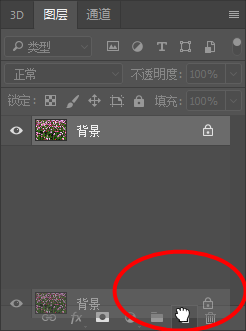
1、打开一张彩色照片,然后将背景图层拖动到图层面板下方的创建图层按钮,创建一个背景图层
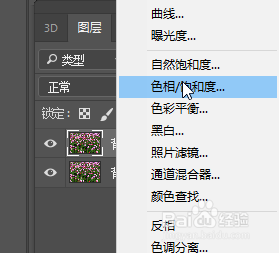
2、然后右键选择“色相饱和度”
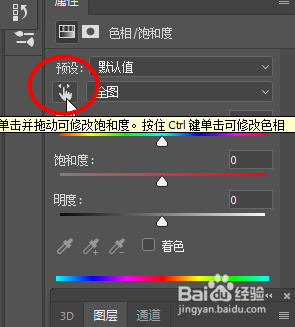
3、然后点击色相饱和度的小手
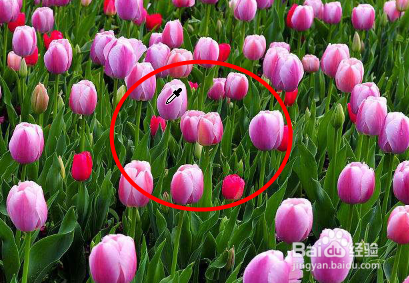
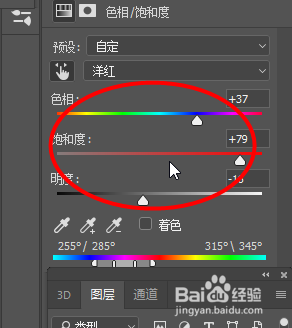
4、用吸管点取要进行颜色改变的地方
5、然后调整色相饱和度的各项参数即可完成
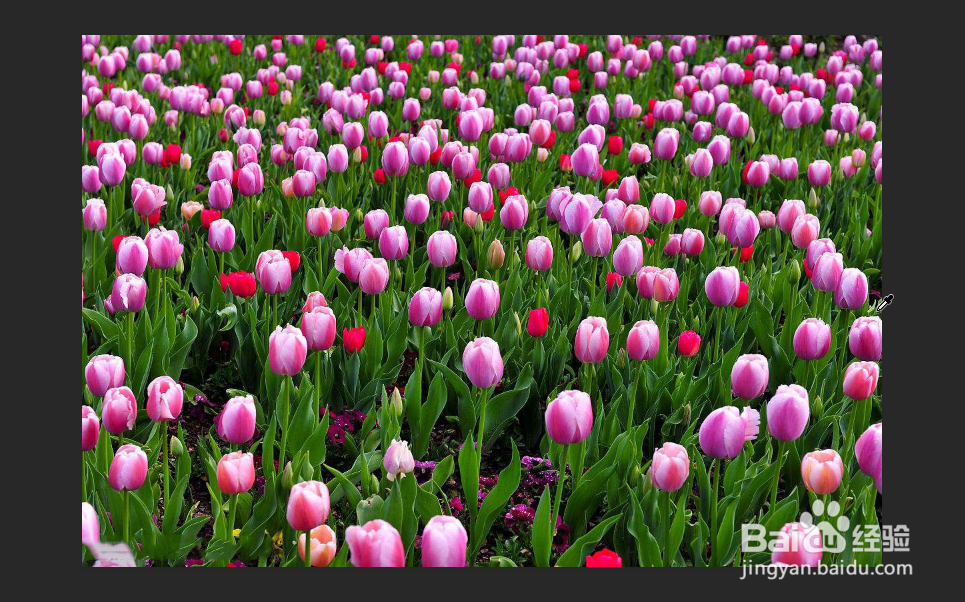
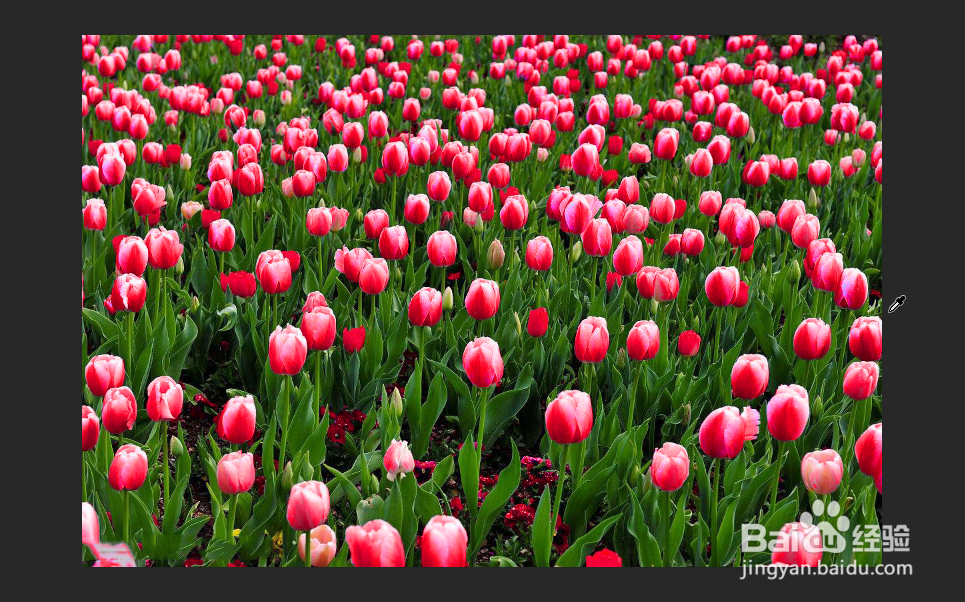
6、最后就可以对图片进行对比
时间:2026-05-04 05:25:18
1、打开一张彩色照片,然后将背景图层拖动到图层面板下方的创建图层按钮,创建一个背景图层
2、然后右键选择“色相饱和度”
3、然后点击色相饱和度的小手
4、用吸管点取要进行颜色改变的地方
5、然后调整色相饱和度的各项参数即可完成
6、最后就可以对图片进行对比
